

Code thêm tooltip khi di chuột qua chữ trong Elementor

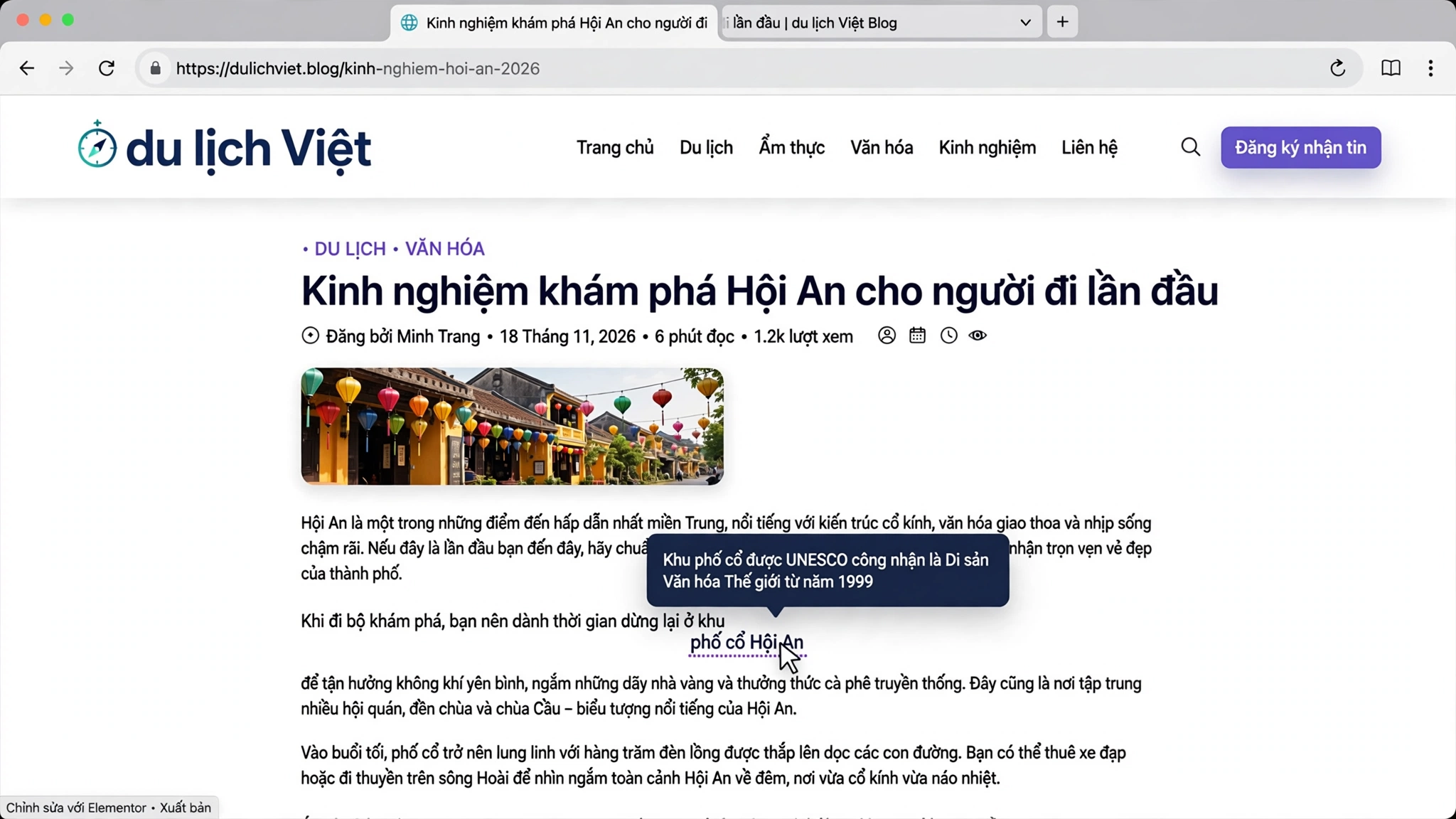
Bài viết này mình sẽ hướng dẫn bạn cách thêm tooltip khi di chuột qua chữ trong Elementor nhé.
Bài viết hay trang dịch vụ thường có vài thuật ngữ khách chưa hiểu — viết giải thích dài dòng ngay trong câu thì làm loãng nội dung, mà không giải thích thì khách đọc lướt qua không hiểu. Tooltip là hộp chú thích nhỏ chỉ hiện ra khi rê chuột qua đúng chữ đó, đọc xong là mất, gọn mà vẫn đủ ý. Elementor mặc định không có tooltip — chỉ có qua addon trả phí như The Plus Addons Pro hay Master Addons Pro — nên muốn có mà không cài thêm plugin thì bạn phải tự code bằng CSS thuần như bài này nhé.
Mục lục nội dung bài viếtHiện
Thêm code tooltip
Bạn chỉ cần thêm code dưới vào cuối file functions.php của child theme nhé. Nhớ sao lưu file trước khi sửa, và đừng chèn vào theme cha vì khi theme cập nhật sẽ mất code.
<?php
// Tooltip tùy chỉnh khi di chuột qua chữ trong Elementor
// Cách dùng: dán code này vào cuối file functions.php của child theme.
// Trong Elementor, mở widget Soạn thảo văn bản, chuyển sang tab Văn bản (Text),
// rồi bọc chữ cần chú thích bằng đoạn HTML sau:
// <span class="nn-tooltip" data-tooltip="Nội dung chú thích hiện ra">chữ hiển thị</span>
// Muốn tooltip hiện phía dưới chữ thì thêm data-vi-tri="duoi" vào thẻ span.
// Elementor mặc định không có tooltip — chỉ có qua addon trả phí như The Plus Addons Pro
// hay Master Addons Pro — nên muốn có mà không cài thêm plugin thì phải tự code bằng CSS thuần như bài này.
// Tooltip hiện cả khi bấm phím Tab tới chữ (dành cho người dùng bàn phím) và tự ẩn trên điện thoại cảm ứng.
add_action( 'wp_footer', 'nn_tooltip_elementor' );
function nn_tooltip_elementor() {
    if ( ! did_action( 'elementor/loaded' ) ) {
        return;
    }
    ?>
    <style>
    .nn-tooltip {
        position: relative;
        border-bottom: 1px dashed #6D28D9;
        cursor: help;
    }
    .nn-tooltip:focus {
        outline: 2px solid #6D28D9;
        outline-offset: 2px;
    }
    .nn-tooltip::after {
        content: attr(data-tooltip);
        position: absolute;
        bottom: calc(100% + 10px);
        left: 50%;
        transform: translateX(-50%) translateY(4px);
        background: #1A1B6B;
        color: #fff;
        padding: 8px 12px;
        border-radius: 8px;
        font-size: 14px;
        font-weight: 400;
        line-height: 1.5;
        width: max-content;
        max-width: 260px;
        text-align: center;
        white-space: normal;
        opacity: 0;
        visibility: hidden;
        transition: opacity .2s ease, transform .2s ease, visibility .2s;
        pointer-events: none;
        z-index: 999;
    }
    .nn-tooltip::before {
        content: '';
        position: absolute;
        bottom: calc(100% + 4px);
        left: 50%;
        transform: translateX(-50%);
        border: 6px solid transparent;
        border-top-color: #1A1B6B;
        border-bottom: 0;
        opacity: 0;
        visibility: hidden;
        transition: opacity .2s ease, visibility .2s;
        pointer-events: none;
        z-index: 999;
    }
    .nn-tooltip:hover::after,
    .nn-tooltip:focus::after {
        opacity: 1;
        visibility: visible;
        transform: translateX(-50%) translateY(0);
    }
    .nn-tooltip:hover::before,
    .nn-tooltip:focus::before {
        opacity: 1;
        visibility: visible;
    }
    .nn-tooltip[data-vi-tri="duoi"]::after {
        bottom: auto;
        top: calc(100% + 10px);
        transform: translateX(-50%) translateY(-4px);
    }
    .nn-tooltip[data-vi-tri="duoi"]::before {
        bottom: auto;
        top: calc(100% + 4px);
        border-top: 0;
        border-bottom: 6px solid #1A1B6B;
    }
    .nn-tooltip[data-vi-tri="duoi"]:hover::after,
    .nn-tooltip[data-vi-tri="duoi"]:focus::after {
        transform: translateX(-50%) translateY(0);
    }
    @media (hover: none) {
        .nn-tooltip::after,
        .nn-tooltip::before {
            display: none;
        }
    }
    </style>
    <?php
}
Code trên móc vào wp_footer để in CSS ở cuối trang, chỉ chạy khi Elementor đang hoạt động nhờ kiểm tra did_action(‘elementor/loaded’). Phần chính là 2 pseudo-element của class nn-tooltip: ::after là hộp chú thích, lấy nội dung từ thuộc tính data-tooltip nhờ hàm CSS attr() nên bạn không cần viết thêm HTML cho hộp; ::before là mũi tên nhỏ nối hộp với chữ. Bình thường hộp đang ẩn (opacity: 0 và visibility: hidden), khi rê chuột (:hover) hoặc bấm phím Tab tới chữ (:focus) thì hộp hiện lên với hiệu ứng mờ dần trong 0,2 giây. Chữ được chú thích có gạch chân chấm tím và con trỏ hình dấu hỏi để người đọc biết là có chú thích. Muốn tooltip hiện phía dưới chữ thì thêm data-vi-tri=”duoi” vào thẻ span, mũi tên sẽ tự lật lên trên. Trên điện thoại cảm ứng không có chuột để rê nên tooltip tự ẩn nhờ @media (hover: none).
Bọc chữ cần chú thích và kiểm tra tooltip
Bạn mở trang bằng Elementor, bấm vào widget Soạn thảo văn bản chứa câu cần chú thích, chuyển sang tab Văn bản (Text) rồi bọc chữ đó bằng đoạn HTML sau:
<span class="nn-tooltip" data-tooltip="Khu phố cổ được UNESCO công nhận là Di sản Văn hóa Thế giới từ năm 1999." tabindex="0">phố cổ Hội An</span>Thuộc tính tabindex=”0″ để người dùng bàn phím bấm phím Tab tới chữ vẫn xem được chú thích. Bấm Cập nhật rồi mở trang ngoài xem thử: rê chuột qua cụm từ được gạch chân chấm tím, hộp chú thích màu xanh navy hiện lên phía trên với nội dung bạn đã ghi; rời chuột thì hộp biến mất. Muốn hộp hiện phía dưới thì thêm data-vi-tri=”duoi” vào thẻ span như đã nói ở trên.
Lưu ý khi dùng
Tooltip này khác với thuộc tính title mặc định của trình duyệt: title hiện hộp chú thích xám xấu, không chỉnh được màu sắc hay vị trí, lại hiện chậm; còn tooltip trong bài này bạn chỉnh được màu, bo góc, vị trí trên hay dưới tùy ý. Chỉ dùng tooltip cho chú thích ngắn 1–2 dòng, đừng nhét cả đoạn văn dài vào vì hộp chỉ rộng tối đa 260px. Tính năng này đi chung với bài code thêm hiệu ứng nghiêng 3D khi di chuột qua thẻ trong Elementor và bài code thêm hiệu ứng hiện từng chữ cho tiêu đề trong Elementor là thành bộ hiệu ứng tương tác cho trang dựng bằng Elementor.
Kết luận
Vậy là chỉ với 1 đoạn CSS ngắn bạn đã thêm tooltip khi di chuột qua chữ trong Elementor mà không cần cài thêm addon rồi nhé. Tính năng này đi chung với bài code thêm hiệu ứng nghiêng 3D khi di chuột qua thẻ trong Elementor và bài code thêm hiệu ứng hiện từng chữ cho tiêu đề trong Elementor là thành bộ hiệu ứng tương tác cho trang dựng bằng Elementor.
Nếu cần mình kèm 1-1 về Elementor thì cứ liên hệ mình nhé.

Bài viết cùng chủ đề

Code thêm hiệu ứng nghiêng 3D khi di chuột qua thẻ trong Elementor
Bài viết này mình sẽ hướng dẫn bạn cách thêm hiệu ứng nghiêng 3D khi di chuột qua thẻ trong Elementor nhé. Thẻ bảng...


Code thêm hiệu ứng hiện từng chữ cho tiêu đề trong Elementor
Bài viết này mình sẽ hướng dẫn bạn cách thêm hiệu ứng hiện từng chữ cho tiêu đề trong Elementor nhé. Tiêu đề hero...

Code thêm hiệu ứng hạt nền cho section trong Elementor
Bài viết này mình sẽ hướng dẫn bạn cách thêm hiệu ứng hạt nền cho section trong Elementor nhé. Section hero chỉ có một...