

Code hiển thị tổng tiền khách đã mua trong trang tài khoản WooCommerce

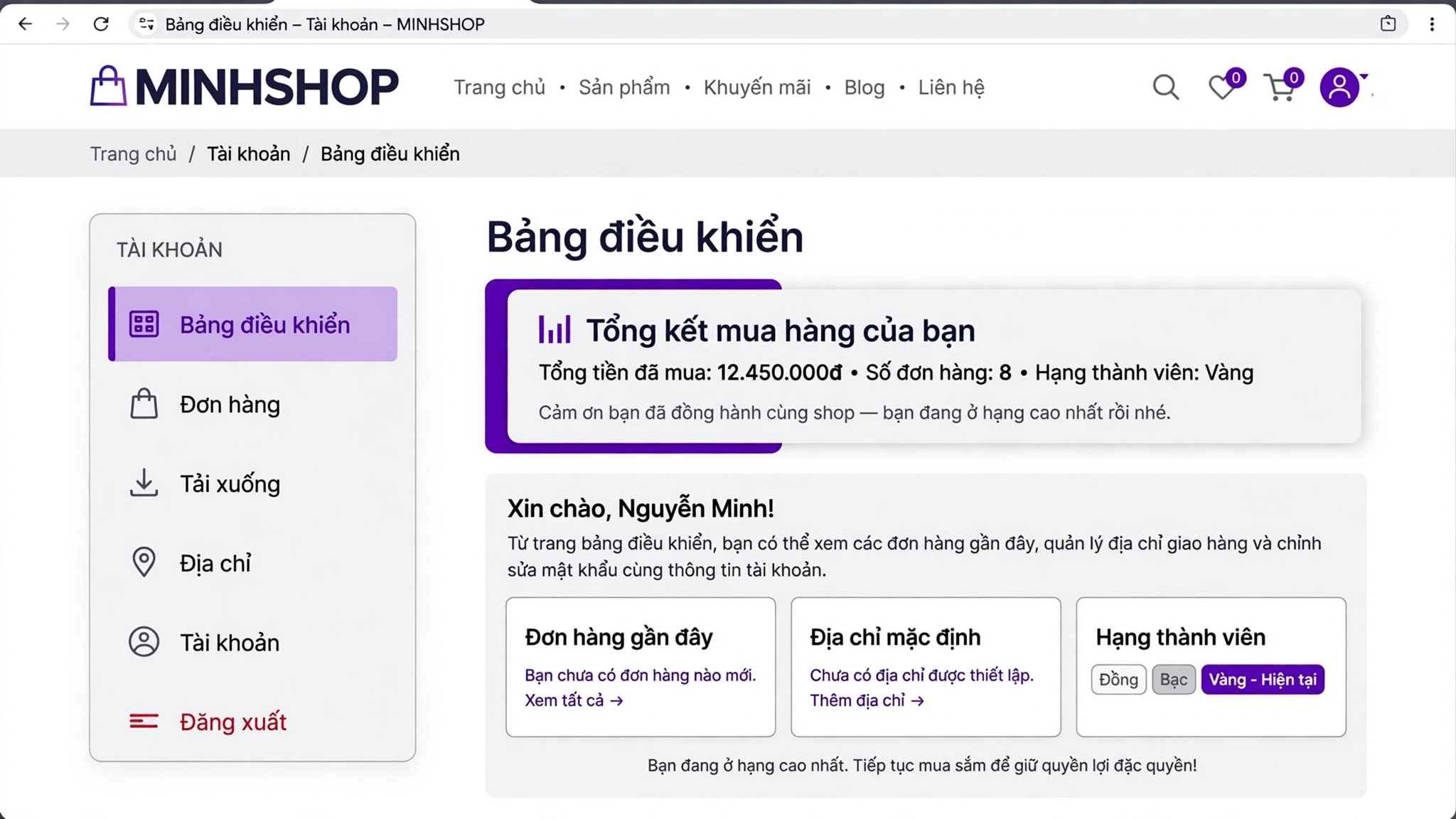
Bài viết này mình sẽ hướng dẫn bạn cách hiển thị tổng tiền khách đã mua trong trang tài khoản WooCommerce nhé.
Khách thân thiết mua nhiều lần rất muốn biết mình đã mua bao nhiêu đơn và tổng tiền đã chi — vừa để tự theo dõi, vừa để thấy mình được shop trân trọng. WooCommerce mặc định không hiện tổng tiền đã mua cho khách xem — con số này chỉ có trong báo cáo của quản trị — nên muốn khách tự xem được thì phải tự code như bài này: hộp tổng kết hiện ở đầu trang Bảng điều khiển trong tài khoản khách, kèm hạng thành viên theo tổng tiền đã mua nhé.
Mục lục nội dung bài viếtHiện
Thêm code hiển thị tổng tiền đã mua
Bạn chỉ cần thêm code dưới vào cuối file functions.php của child theme nhé. Nhớ sao lưu file trước khi sửa, và đừng chèn vào theme cha vì khi theme cập nhật sẽ mất code.
<?php
// Hiển thị tổng tiền khách đã mua trong trang tài khoản WooCommerce
// Cách dùng: dán code này vào cuối file functions.php của child theme.
// Hộp tổng kết hiện ở đầu trang Tài khoản > Bảng điều khiển, cho khách thấy mình đã
// mua bao nhiêu đơn và tổng tiền đã chi, kèm hạng thành viên theo tổng tiền đã mua.
// Muốn hiện hộp này ở trang khác thì chèn shortcode [tong_tien_da_mua] vào nội dung trang đó.
// WooCommerce mặc định không hiện tổng tiền đã mua cho khách xem — chỉ có trong báo cáo
// của quản trị — nên muốn khách tự xem được thì phải tự code như bài này.
// Hàm wc_get_customer_total_spent() chỉ cộng các đơn đã thanh toán (đang xử lý và hoàn thành),
// không tính đơn đã hủy hay đã hoàn tiền. Tương thích với kho đơn hàng HPOS.
add_action( 'woocommerce_account_dashboard', 'nn_tong_tien_da_mua_tai_khoan' );
function nn_tong_tien_da_mua_tai_khoan() {
$user_id = get_current_user_id();
if ( ! $user_id ) {
return;
}
echo nn_hop_tong_tien_da_mua( $user_id );
}
add_shortcode( 'tong_tien_da_mua', 'nn_shortcode_tong_tien_da_mua' );
function nn_shortcode_tong_tien_da_mua() {
$user_id = get_current_user_id();
if ( ! $user_id ) {
return '<p>Bạn cần <a href="' . esc_url( wc_get_page_permalink( 'myaccount' ) ) . '">đăng nhập</a> để xem tổng tiền đã mua.</p>';
}
return nn_hop_tong_tien_da_mua( $user_id );
}
function nn_hop_tong_tien_da_mua( $user_id ) {
$tong_tien = (float) wc_get_customer_total_spent( $user_id );
$so_don = (int) wc_get_customer_order_count( $user_id );
if ( $tong_tien >= 5000000 ) {
$hang = 'Vàng';
$moc_tiep = 0;
} elseif ( $tong_tien >= 1000000 ) {
$hang = 'Bạc';
$moc_tiep = 5000000;
} else {
$hang = 'Đồng';
$moc_tiep = 1000000;
}
$html = '<div class="nn-tong-tien-da-mua">';
$html .= '<p class="nn-tong-tien-tieu-de">Tổng kết mua hàng của bạn</p>';
$html .= '<p>Tổng tiền đã mua: <strong>' . wc_price( $tong_tien ) . '</strong> • Số đơn hàng: <strong>' . $so_don . '</strong> • Hạng thành viên: <strong>' . esc_html( $hang ) . '</strong></p>';
if ( $moc_tiep > 0 ) {
$html .= '<p class="nn-tong-tien-goi-y">Mua thêm <strong>' . wc_price( $moc_tiep - $tong_tien ) . '</strong> nữa để lên hạng ' . ( $hang === 'Đồng' ? 'Bạc' : 'Vàng' ) . ' nhé.</p>';
} else {
$html .= '<p class="nn-tong-tien-goi-y">Cảm ơn bạn đã đồng hành cùng shop — bạn đang ở hạng cao nhất rồi nhé.</p>';
}
$html .= '</div>';
return $html;
}
add_action( 'wp_footer', 'nn_tong_tien_da_mua_css' );
function nn_tong_tien_da_mua_css() {
?>
<style>
.nn-tong-tien-da-mua {
background: #F7F7F7;
border: 1px solid #E5E5E5;
border-left: 4px solid #6D28D9;
border-radius: 6px;
padding: 14px 18px;
margin-bottom: 20px;
}
.nn-tong-tien-da-mua p {
margin: 0 0 6px;
}
.nn-tong-tien-da-mua p:last-child {
margin-bottom: 0;
}
.nn-tong-tien-tieu-de {
font-weight: 700;
font-size: 17px;
}
.nn-tong-tien-goi-y {
color: #555;
font-size: 14px;
}
</style>
<?php
}
Code trên gồm 3 phần. Thứ nhất, hook woocommerce_account_dashboard in hộp tổng kết ở đầu trang Bảng điều khiển trong tài khoản khách. Thứ hai, hàm nn_hop_tong_tien_da_mua lấy tổng tiền bằng wc_get_customer_total_spent() — hàm này chỉ cộng các đơn đã thanh toán (đang xử lý và hoàn thành), không tính đơn đã hủy hay đã hoàn tiền — và đếm số đơn bằng wc_get_customer_order_count(), rồi xếp hạng thành viên theo mốc: dưới 1.000.000đ là hạng Đồng, từ 1.000.000đ là hạng Bạc, từ 5.000.000đ là hạng Vàng, kèm dòng gợi ý còn thiếu bao nhiêu để lên hạng tiếp theo. Thứ ba, shortcode [tong_tien_da_mua] để bạn chèn hộp này vào trang khác khi cần, ví dụ trang ưu đãi thành viên; khách chưa đăng nhập bấm vào sẽ thấy link đăng nhập thay vì hộp. Code chạy được cả với kho đơn hàng HPOS.
Kiểm tra hộp tổng kết đã chạy chưa
Bạn lưu code rồi đăng nhập bằng 1 tài khoản khách test đã có đơn hàng, mở Tài khoản > Bảng điều khiển sẽ thấy hộp “Tổng kết mua hàng của bạn” ở đầu trang với tổng tiền đã mua, số đơn hàng và hạng thành viên. Thử với tài khoản chưa mua đơn nào: hộp vẫn hiện với tổng tiền 0đ và hạng Đồng. Muốn đổi mốc lên hạng thì sửa 2 số 1000000 và 5000000 trong code thành mốc của shop bạn.
Lưu ý khi dùng
Bài này khác với bài code tự động tạo mã giảm giá khi khách đăng ký tài khoản trong WooCommerce: bài đó tặng mã giảm giá cho khách mới đăng ký, còn bài này cho khách cũ xem lại tổng tiền mình đã mua và hạng thành viên — 2 bài có thể dùng chung, khách mới được tặng mã, khách cũ được xem hạng. Tính năng này đi chung với bài code hiển thị số tiền tiết kiệm được ở giỏ hàng trong WooCommerce và bài code tự động tạo mã giảm giá khi khách đăng ký tài khoản trong WooCommerce là thành bộ chăm sóc khách hàng thân thiết của WooCommerce.
Kết luận
Vậy là chỉ với 1 đoạn code ngắn bạn đã hiển thị tổng tiền khách đã mua trong trang tài khoản WooCommerce mà không cần cài thêm plugin rồi nhé. Tính năng này đi chung với bài code hiển thị số tiền tiết kiệm được ở giỏ hàng trong WooCommerce và bài code tự động tạo mã giảm giá khi khách đăng ký tài khoản trong WooCommerce là thành bộ chăm sóc khách hàng thân thiết của WooCommerce.
Nếu cần mình kèm 1-1 về WooCommerce thì cứ liên hệ mình nhé.

Bài viết cùng chủ đề
Code hiển thị tổng tiền khách đã mua trong trang tài khoản WooCommerce
Bài viết này mình sẽ hướng dẫn bạn cách hiển thị tổng tiền khách đã mua trong trang tài khoản WooCommerce nhé. Khách thân...

Code hiển thị tổng tiền khách đã mua trong trang tài khoản WooCommerce
Bài viết này mình sẽ hướng dẫn bạn cách hiển thị tổng tiền khách đã mua trong trang tài khoản WooCommerce nhé. Khách thân...
Code hiển thị tổng tiền khách đã mua trong trang tài khoản WooCommerce
Bài viết này mình sẽ hướng dẫn bạn cách hiển thị tổng tiền khách đã mua trong trang tài khoản WooCommerce nhé. Khách thân...