

Code thêm ô chọn ngày giao hàng mong muốn ở trang thanh toán trong WooCommerce

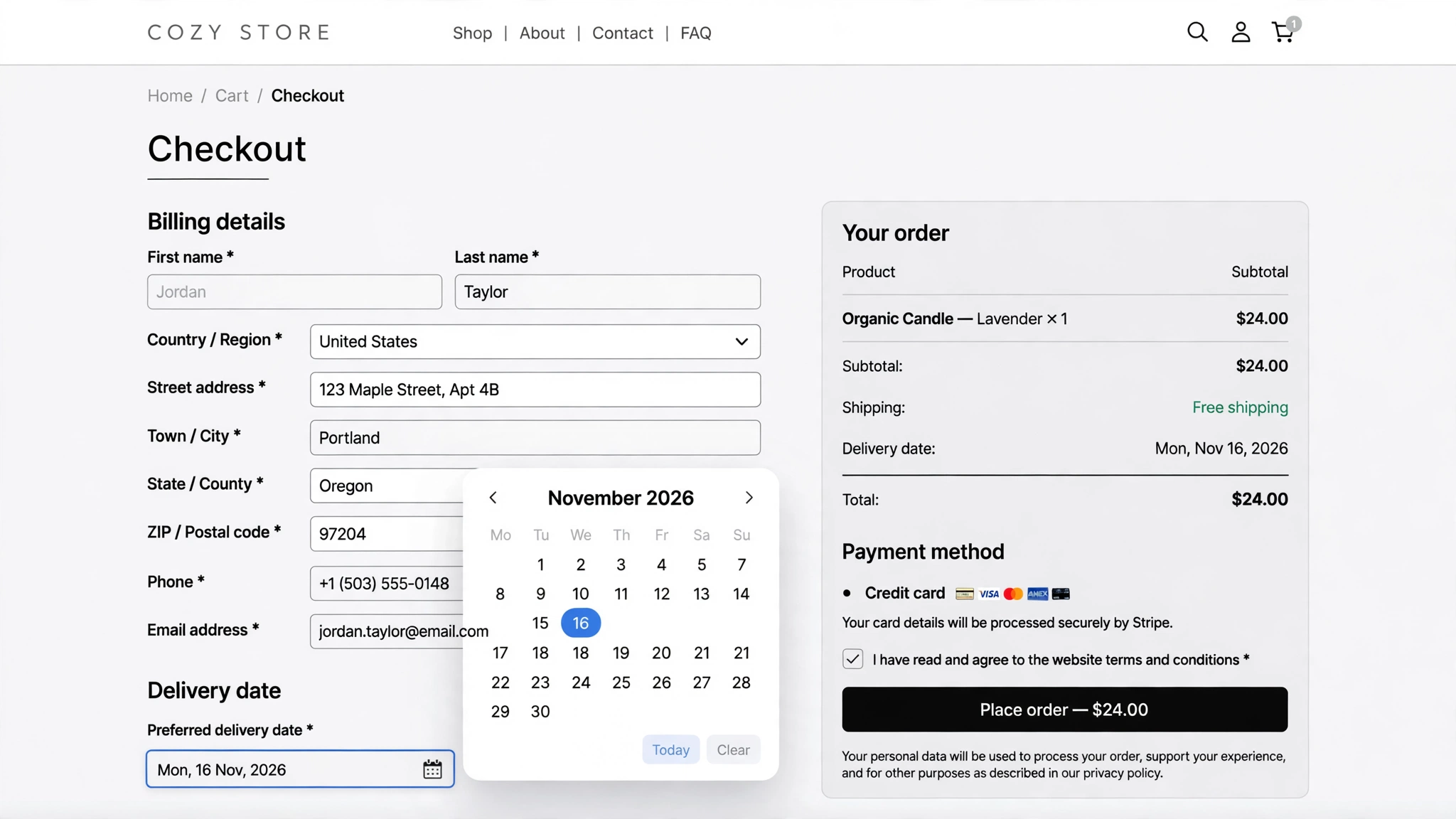
Bài viết này mình sẽ hướng dẫn bạn cách thêm ô chọn ngày giao hàng mong muốn ở trang thanh toán trong WooCommerce nhé.
Shop giao hàng hẹn trước hay bán đồ tươi, đồ đặt làm theo ngày thì khách rất cần được chọn ngày nhận hàng — không có ô này, khách phải ghi chú tay vào ô ghi chú đơn hàng, shop đọc sót là giao sai ngày. WooCommerce mặc định không có ô chọn ngày giao hàng ở trang thanh toán — muốn có thì hoặc cài plugin chọn ngày giao hàng, hoặc tự code như bài này: khách chọn ngày ngay ở trang thanh toán, ngày đã chọn hiện trong quản trị đơn hàng và email xác nhận nhé.
Mục lục nội dung bài viếtHiện
Thêm code ô chọn ngày giao hàng
Bạn chỉ cần thêm code dưới vào cuối file functions.php của child theme nhé. Nhớ sao lưu file trước khi sửa, và đừng chèn vào theme cha vì khi theme cập nhật sẽ mất code.
<?php
// Ô chọn ngày giao hàng mong muốn ở trang thanh toán trong WooCommerce
// Cách dùng: dán code này vào cuối file functions.php của child theme.
// WooCommerce mặc định không có ô chọn ngày giao hàng — muốn có thì hoặc cài plugin
// chọn ngày giao hàng, hoặc tự code như bài này: khách chọn ngày muốn nhận hàng ở
// cuối phần ghi chú đơn hàng, ngày phải từ ngày mai trở đi.
// Ngày đã chọn hiện trong trang quản trị đơn hàng và trong email xác nhận đơn hàng.
add_action( 'woocommerce_after_order_notes', 'nn_wc_them_o_chon_ngay_giao_hang' );
function nn_wc_them_o_chon_ngay_giao_hang( $checkout ) {
    woocommerce_form_field( 'ngay_giao_hang', array(
        'type'              => 'date',
        'class'             => array( 'form-row-wide' ),
        'label'             => 'Ngày giao hàng mong muốn',
        'placeholder'       => '',
        'required'          => false,
        'custom_attributes' => array( 'min' => date( 'Y-m-d', strtotime( '+1 day' ) ) ),
    ), $checkout->get_value( 'ngay_giao_hang' ) );
}

add_action( 'woocommerce_checkout_process', 'nn_wc_kiem_tra_ngay_giao_hang' );
function nn_wc_kiem_tra_ngay_giao_hang() {
    if ( empty( $_POST['ngay_giao_hang'] ) ) {
        return;
    }
    $ngay = sanitize_text_field( wp_unslash( $_POST['ngay_giao_hang'] ) );
    if ( $ngay < date( 'Y-m-d', strtotime( '+1 day' ) ) ) {
        wc_add_notice( 'Ngày giao hàng mong muốn phải từ ngày mai trở đi, bạn chọn lại ngày khác nhé.', 'error' );
    }
}

add_action( 'woocommerce_checkout_create_order', 'nn_wc_luu_ngay_giao_hang', 10, 2 );
function nn_wc_luu_ngay_giao_hang( $order, $data ) {
    if ( empty( $_POST['ngay_giao_hang'] ) ) {
        return;
    }
    $order->update_meta_data( '_ngay_giao_hang_mong_muon', sanitize_text_field( wp_unslash( $_POST['ngay_giao_hang'] ) ) );
}

add_action( 'woocommerce_admin_order_data_after_billing_address', 'nn_wc_hien_ngay_giao_hang_admin', 10, 1 );
function nn_wc_hien_ngay_giao_hang_admin( $order ) {
    $ngay = $order->get_meta( '_ngay_giao_hang_mong_muon' );
    if ( ! $ngay ) {
        return;
    }
    echo '<p><strong>Ngày giao hàng mong muốn:</strong> ' . esc_html( date_i18n( 'd/m/Y', strtotime( $ngay ) ) ) . '</p>';
}

add_filter( 'woocommerce_email_order_meta_fields', 'nn_wc_them_ngay_giao_hang_email', 10, 3 );
function nn_wc_them_ngay_giao_hang_email( $fields, $sent_to_admin, $order ) {
    $ngay = $order->get_meta( '_ngay_giao_hang_mong_muon' );
    if ( $ngay ) {
        $fields['ngay_giao_hang'] = array(
            'label' => 'Ngày giao hàng mong muốn',
            'value' => date_i18n( 'd/m/Y', strtotime( $ngay ) ),
        );
    }
    return $fields;
}
Code trên gồm 5 phần. Thứ nhất, hook woocommerce_after_order_notes thêm ô chọn ngày bằng woocommerce_form_field loại date vào cuối phần ghi chú đơn hàng, với thuộc tính min là ngày mai nên trình duyệt không cho khách chọn ngày hôm nay hay ngày đã qua. Thứ hai, hook woocommerce_checkout_process kiểm tra lại phía server khi khách đặt hàng: ngày chọn phải từ ngày mai trở đi, nếu không thì báo lỗi bằng wc_add_notice và chặn không cho tạo đơn. Thứ ba, hook woocommerce_checkout_create_order lưu ngày đã chọn vào meta _ngay_giao_hang_mong_muon của đơn hàng — đây là hook mới của WooCommerce nên code chạy được cả với kho đơn hàng HPOS. Thứ tư, hook woocommerce_admin_order_data_after_billing_address hiện ngày đã chọn ngay dưới địa chỉ thanh toán trong trang quản trị đơn hàng, định dạng ngày/tháng/năm cho dễ đọc. Thứ năm, filter woocommerce_email_order_meta_fields thêm ngày đã chọn vào email xác nhận đơn hàng gửi cho khách và cho shop.
Kiểm tra ô chọn ngày giao hàng đã chạy chưa
Bạn lưu code rồi ra trang thanh toán, kéo xuống cuối phần ghi chú đơn hàng sẽ thấy ô “Ngày giao hàng mong muốn” — bấm vào ô sẽ mở lịch, chỉ chọn được từ ngày mai trở đi. Thử đặt 1 đơn test với ngày đã chọn, mở đơn trong WooCommerce > Đơn hàng sẽ thấy dòng “Ngày giao hàng mong muốn” dưới địa chỉ thanh toán, và email xác nhận đơn hàng cũng có dòng này. Ô này không bắt buộc: khách không chọn thì đơn vẫn đặt bình thường, đơn hàng chỉ không có ngày giao hẹn trước.
Lưu ý khi dùng
Bài này khác với bài code hiển thị ngày giao hàng dự kiến trên trang sản phẩm trong Flatsome: bài đó là shop tự hiện ngày dự kiến cho khách xem trên trang sản phẩm, còn bài này là khách tự chọn ngày mình muốn nhận hàng ở trang thanh toán — 2 bài có thể dùng chung, khách vừa thấy ngày dự kiến vừa được chọn ngày mình muốn. Nếu shop bạn nghỉ giao Chủ nhật thì cần chặn thêm ngày Chủ nhật trong lịch, phức tạp hơn và không nằm trong bài này. Tính năng này đi chung với bài code thêm ghi chú nổi bật vào email đơn hàng theo trạng thái trong WooCommerce và bài code thêm checkbox gói quà ở trang thanh toán trong WooCommerce là thành bộ tùy biến trang thanh toán WooCommerce.
Kết luận
Vậy là chỉ với 1 đoạn code ngắn bạn đã thêm ô chọn ngày giao hàng mong muốn ở trang thanh toán trong WooCommerce mà không cần cài thêm plugin rồi nhé. Tính năng này đi chung với bài code thêm ghi chú nổi bật vào email đơn hàng theo trạng thái trong WooCommerce và bài code thêm checkbox gói quà ở trang thanh toán trong WooCommerce là thành bộ tùy biến trang thanh toán WooCommerce.
Nếu cần mình kèm 1-1 về WooCommerce thì cứ liên hệ mình nhé.

Bài viết cùng chủ đề
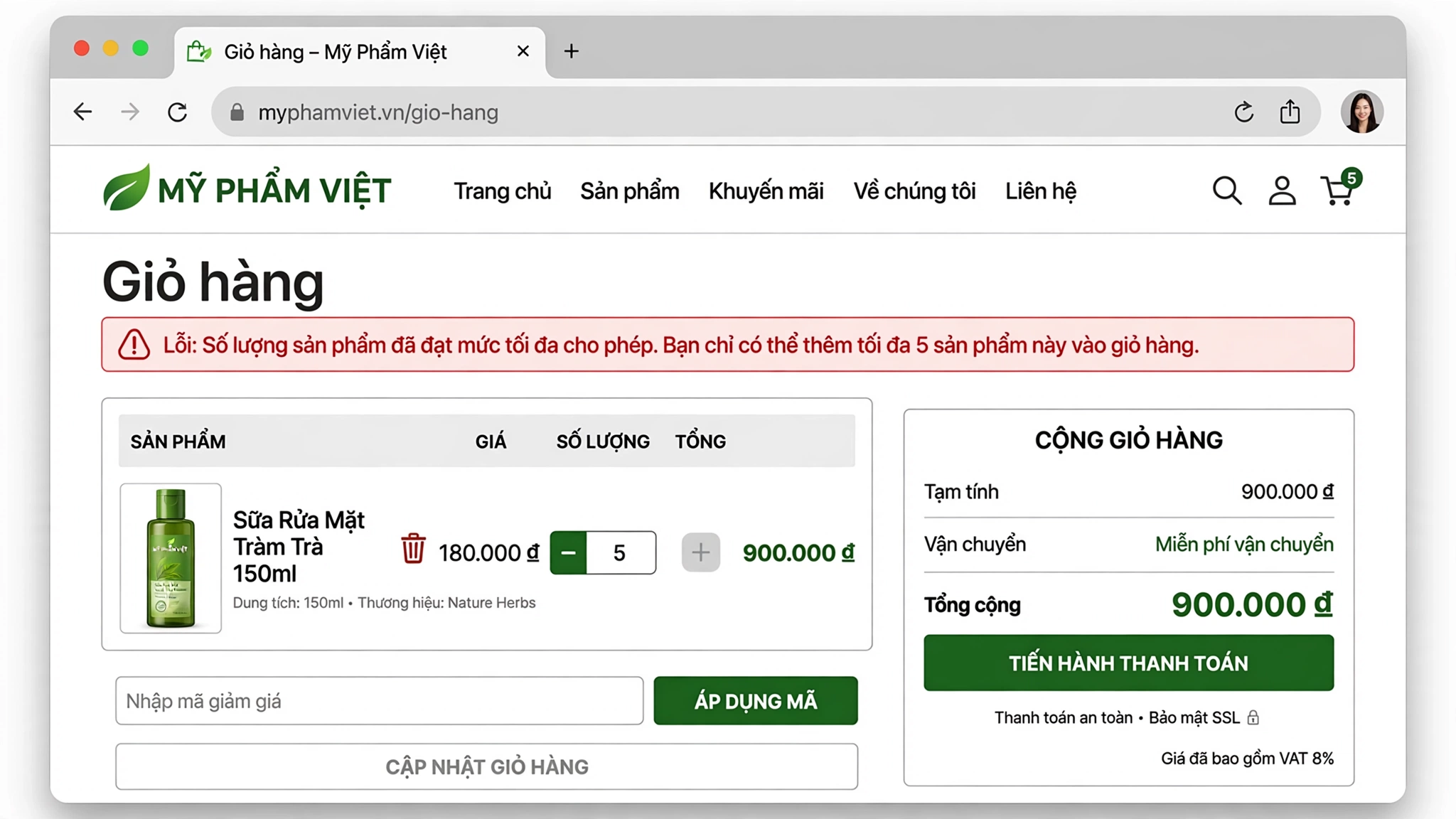
Code giới hạn số lượng mua tối đa cho mỗi sản phẩm trong WooCommerce
Bài viết này mình sẽ hướng dẫn bạn cách giới hạn số lượng mua tối đa cho mỗi sản phẩm trong WooCommerce nhé. Shop...

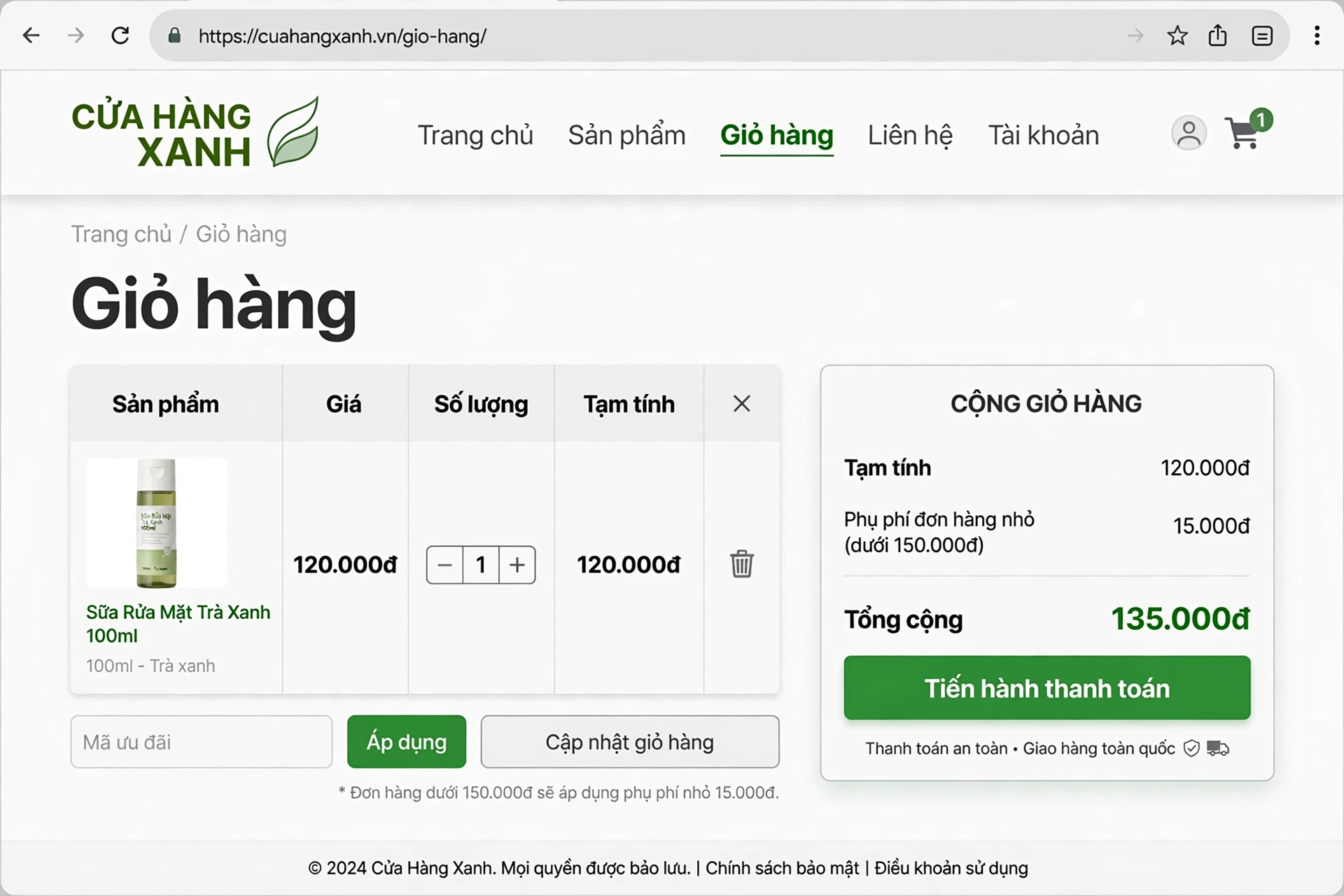
Code thêm phụ phí đơn hàng nhỏ trong WooCommerce
Bài viết này mình sẽ hướng dẫn bạn cách thêm phụ phí đơn hàng nhỏ trong WooCommerce nhé. Đơn 30–50 nghìn thì tiền ship...
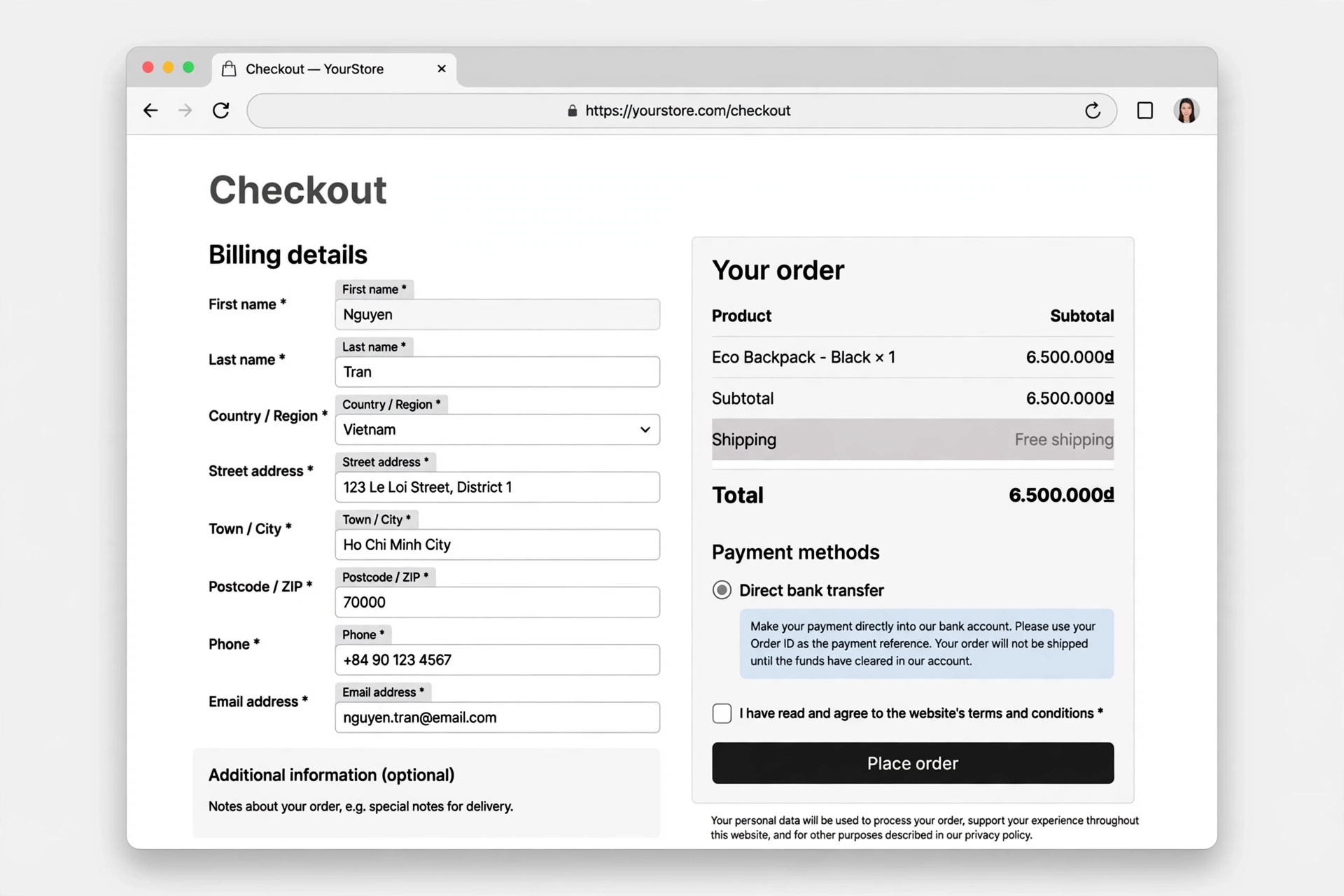
Code ẩn thanh toán khi nhận hàng với đơn hàng giá trị cao trong WooCommerce
Bài viết này mình sẽ hướng dẫn bạn cách ẩn thanh toán khi nhận hàng với đơn hàng giá trị cao trong WooCommerce nhé....