

Code hiển thị phí vận chuyển ước tính trên trang sản phẩm trong WooCommerce

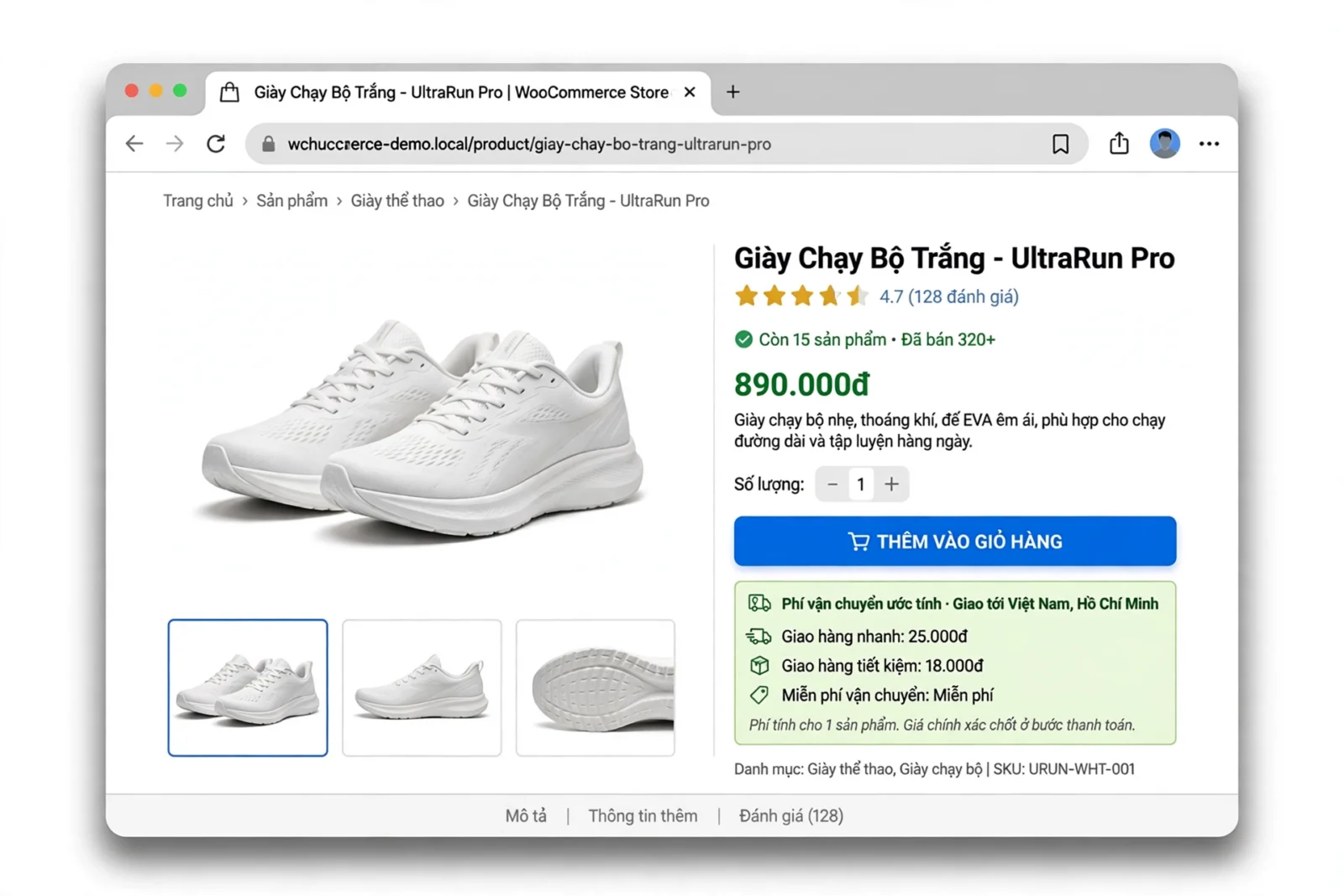
Bài viết này mình sẽ hướng dẫn bạn cách hiển thị phí vận chuyển ước tính trên trang sản phẩm trong WooCommerce nhé.
Khách xem một đôi giày giá 890.000đ thì câu hỏi đầu tiên trong đầu họ là “ship về chỗ mình hết bao nhiêu?” — mà WooCommerce chỉ tính phí vận chuyển khi khách đã thêm vào giỏ hàng rồi sang trang thanh toán, nhiều người ngại thêm vào giỏ nên bỏ đi luôn. WooCommerce không có sẵn mục phí ước tính ở trang sản phẩm: muốn hiện phí cho khách xem trước thì phải cài extension trả phí như Shipping Calculator on Product Page, hoặc tự code như bài này, dùng chính bộ tính phí của WooCommerce nên phí hiện ra khớp với phí thật ở giỏ hàng, không cần cài thêm gì nhé.
Mục lục nội dung bài viếtHiện
Thêm code phí vận chuyển ước tính
Trước hết bạn cấu hình sẵn vùng vận chuyển trong WooCommerce → Cài đặt → Vận chuyển → Vùng vận chuyển, ví dụ vùng TP. Hồ Chí Minh có phương thức Giao hàng nhanh 25.000đ và Giao hàng tiết kiệm 18.000đ, rồi thêm code dưới vào cuối file functions.php của child theme nhé. Nhớ sao lưu file trước khi sửa, và đừng chèn vào theme cha vì khi theme cập nhật sẽ mất code.
<?php
/**
 * Hien thi phi van chuyen uoc tinh tren trang san pham trong WooCommerce.
 * Chen vao cuoi file functions.php cua child theme.
 * WooCommerce chi tinh phi van chuyen o gio hang va trang thanh toan,
 * khong co san muc phi uoc tinh o trang san pham (chi co qua extension
 * tra phi nhu Shipping Calculator on Product Page), nen phan nay phai
 * tu code. Phi tinh cho 1 san pham, theo dia chi giao hang da luu cua
 * khach da dang nhap, khach vang lai thi theo vi tri mac dinh cua shop
 * (WooCommerce > Cai dat > Chung > Vi tri mac dinh cua khach hang).
 */
add_action( 'woocommerce_single_product_summary', 'nn_phi_van_chuyen_uoc_tinh', 25 );
function nn_phi_van_chuyen_uoc_tinh() {
    global $product;
    if ( ! $product || ! $product->needs_shipping() ) {
        return;
    }
    $khach = WC()->customer;
    $quoc_gia = $khach ? $khach->get_shipping_country() : '';
    $tinh = $khach ? $khach->get_shipping_state() : '';
    $ma_buu_dien = $khach ? $khach->get_shipping_postcode() : '';
    $thanh_pho = $khach ? $khach->get_shipping_city() : '';
    if ( ! $quoc_gia ) {
        $mac_dinh = get_option( 'woocommerce_default_country', '' );
        $tach = explode( ':', $mac_dinh );
        $quoc_gia = isset( $tach[0] ) ? $tach[0] : '';
        $tinh = isset( $tach[1] ) ? $tach[1] : '';
    }
    $goi_hang = array(
        'contents' => array(
            md5( (string) $product->get_id() ) => array(
                'product_id' => $product->get_id(),
                'quantity'   => 1,
                'data'       => $product,
            ),
        ),
        'contents_cost'   => $product->get_price(),
        'applied_coupons' => array(),
        'user'            => array( 'ID' => get_current_user_id() ),
        'destination'     => array(
            'country'  => $quoc_gia,
            'state'    => $tinh,
            'postcode' => $ma_buu_dien,
            'city'     => $thanh_pho,
        ),
    );
    $ket_qua = WC()->shipping()->calculate_shipping_for_package( $goi_hang );
    $phi = isset( $ket_qua['rates'] ) ? $ket_qua['rates'] : array();
    $ten_dia_chi = '';
    $ds_quoc_gia = WC()->countries->get_countries();
    if ( isset( $ds_quoc_gia[ $quoc_gia ] ) ) {
        $ten_dia_chi = $ds_quoc_gia[ $quoc_gia ];
    }
    if ( $tinh ) {
        $ds_tinh = WC()->countries->get_states( $quoc_gia );
        if ( isset( $ds_tinh[ $tinh ] ) ) {
            $ten_dia_chi .= ', ' . $ds_tinh[ $tinh ];
        } else {
            $ten_dia_chi .= ', ' . $tinh;
        }
    }
    echo '<div class="nn-phi-van-chuyen">';
    echo '<p class="nn-phi-van-chuyen-tieu-de">Phí vận chuyển ước tính' . ( $ten_dia_chi ? ' · Giao tới ' . esc_html( $ten_dia_chi ) : '' ) . '</p>';
    if ( empty( $phi ) ) {
        echo '<p>Chưa có phương thức vận chuyển cho địa chỉ này — phí chính xác sẽ hiện ở giỏ hàng.</p>';
    } else {
        echo '<ul>';
        foreach ( $phi as $phuong_thuc ) {
            $gia = (float) $phuong_thuc->get_cost();
            echo '<li>' . esc_html( $phuong_thuc->get_label() ) . ': <strong>' . ( $gia <= 0 ? 'Miễn phí' : wc_price( $gia ) ) . '</strong></li>';
        }
        echo '</ul>';
        echo '<p class="nn-phi-van-chuyen-ghi-chu">Phí tính cho 1 sản phẩm. Giá chính xác chốt ở bước thanh toán.</p>';
    }
    echo '</div>';
}

add_action( 'wp_head', 'nn_phi_van_chuyen_css' );
function nn_phi_van_chuyen_css() {
    if ( ! is_product() ) {
        return;
    }
    ?>
    <style>
    .nn-phi-van-chuyen {
        margin: 18px 0;
        padding: 14px 16px;
        background: #f0fdf4;
        border: 1px solid #bbf7d0;
        border-radius: 12px;
    }
    .nn-phi-van-chuyen-tieu-de {
        margin: 0 0 8px;
        font-size: 15px;
        font-weight: 700;
        color: #166534;
    }
    .nn-phi-van-chuyen ul { margin: 0; padding: 0; list-style: none; }
    .nn-phi-van-chuyen li {
        padding: 5px 0;
        border-top: 1px solid #dcfce7;
        font-size: 14px;
        color: #475569;
    }
    .nn-phi-van-chuyen li:first-child { border-top: none; }
    .nn-phi-van-chuyen li strong { color: #166534; }
    .nn-phi-van-chuyen p { margin: 8px 0 0; font-size: 14px; color: #475569; }
    .nn-phi-van-chuyen-ghi-chu { font-size: 13px; color: #64748b; }
    </style>
    <?php
}
Code trên móc vào woocommerce_single_product_summary ưu tiên 25 nên khung phí hiện ngay dưới nút mua hàng. Sản phẩm ảo hoặc không cần giao hàng thì code tự bỏ qua nhờ needs_shipping(). Phần chính là dựng một “gói hàng” gồm đúng 1 sản phẩm đang xem rồi gọi WC()->shipping()->calculate_shipping_for_package() — đây chính là hàm WooCommerce dùng để tính phí ở giỏ hàng, nên nó tự tìm vùng vận chuyển khớp với địa chỉ giao hàng và trả về đúng các phương thức đã cấu hình. Địa chỉ giao hàng lấy từ WC()->customer: khách đã đăng nhập thì tính theo địa chỉ giao hàng đã lưu của họ, khách vãng lai thì tính theo vị trí mặc định của shop trong WooCommerce → Cài đặt → Chung → Vị trí mặc định của khách hàng. Khung hiện tên địa chỉ giao tới (tên tỉnh lấy qua WC()->countries), liệt kê từng phương thức kèm phí — phí 0đ thì hiện chữ “Miễn phí” — và ghi rõ phí tính cho 1 sản phẩm, giá chính xác chốt ở bước thanh toán. Nếu không có phương thức nào khớp địa chỉ thì khung hiện dòng báo chưa có phương thức vận chuyển, thay vì hiện hộp trống.
Kiểm tra khung phí đã hiện chưa
Bạn lưu code rồi mở một trang sản phẩm ngoài shop: dưới nút mua hàng sẽ thấy khung xanh Phí vận chuyển ước tính với các phương thức và phí đúng như đã cấu hình trong vùng vận chuyển. Muốn thử phí theo địa chỉ khác thì bạn đăng nhập bằng một tài khoản khách đã lưu địa chỉ giao hàng ở tỉnh khác, rồi mở lại trang sản phẩm sẽ thấy phí đổi theo địa chỉ đó. So sánh với phí ở giỏ hàng khi thêm đúng 1 sản phẩm này sẽ thấy 2 con số khớp nhau.
Lưu ý khi dùng
Phí hiện ra chỉ đúng khi bạn đã cấu hình vùng vận chuyển và phương thức cho địa chỉ đó — vùng chưa cấu hình thì khung sẽ báo chưa có phương thức vận chuyển, đó là dấu hiệu để bạn bổ sung vùng vận chuyển chứ không phải lỗi code. Với sản phẩm có biến thể, phí tính theo giá thấp nhất của sản phẩm vì code dùng giá chung của sản phẩm cha; muốn phí tính theo đúng biến thể khách chọn thì phải tính lại bằng AJAX khi khách đổi biến thể. Tính năng này đi chung với bài code hiển thị ngày giao hàng dự kiến trên trang sản phẩm trong Flatsome và bài code chỉ hiện miễn phí vận chuyển và nhận tại cửa hàng khi đủ điều kiện trong WooCommerce là thành bộ vận chuyển trong WooCommerce.
Kết luận
Vậy là chỉ với 1 đoạn code ngắn bạn đã hiển thị phí vận chuyển ước tính trên trang sản phẩm trong WooCommerce mà không cần cài thêm plugin nào rồi nhé. Tính năng này đi chung với bài code hiển thị ngày giao hàng dự kiến trên trang sản phẩm trong Flatsome và bài code chỉ hiện miễn phí vận chuyển và nhận tại cửa hàng khi đủ điều kiện trong WooCommerce là thành bộ vận chuyển trong WooCommerce.
Nếu cần mình kèm 1-1 về WooCommerce thì cứ liên hệ mình nhé.

Bài viết cùng chủ đề
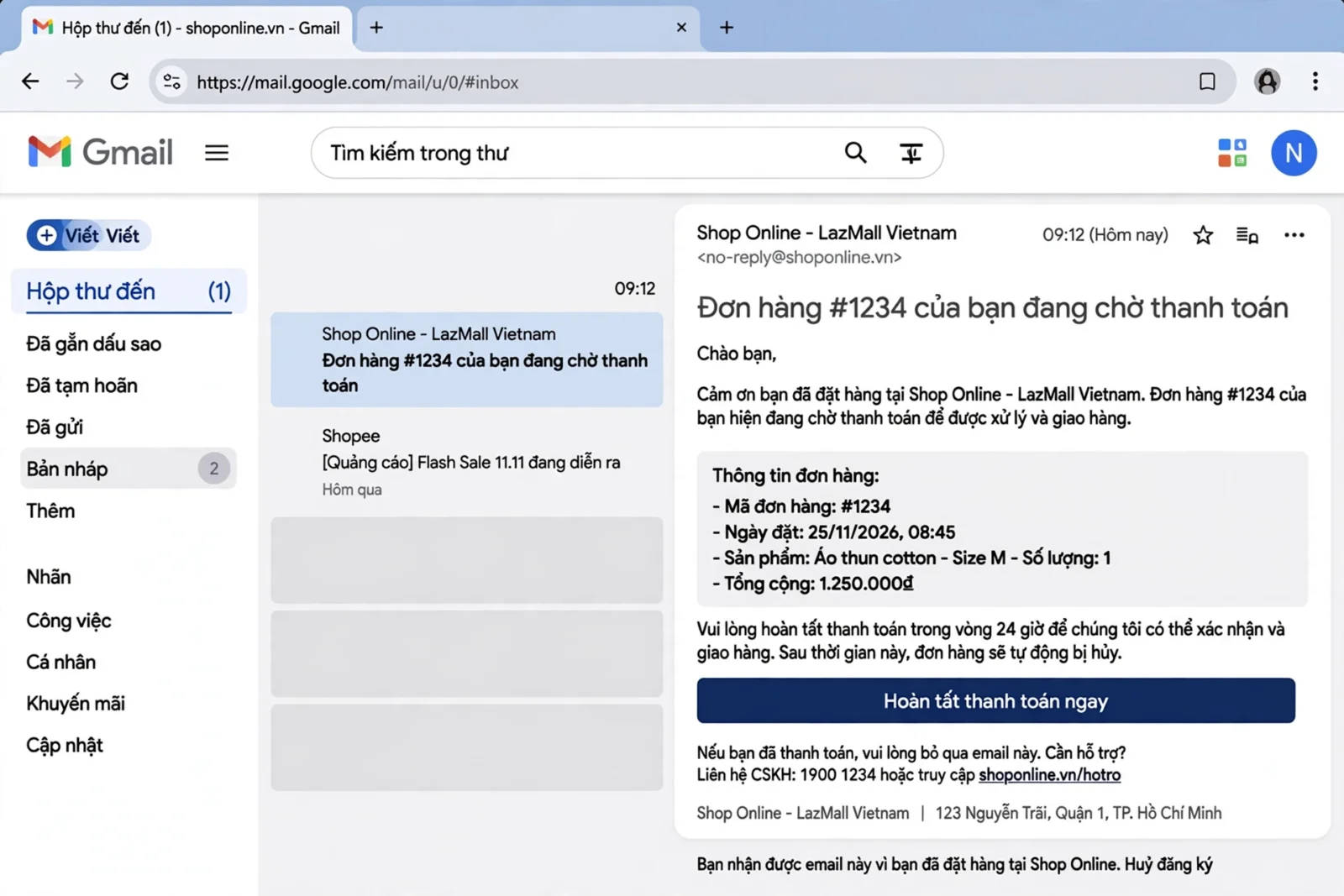
Code tự động gửi email nhắc khách hoàn tất thanh toán đơn chờ xử lý trong WooCommerce
Bài viết này mình sẽ hướng dẫn bạn cách tự động gửi email nhắc khách hoàn tất thanh toán đơn chờ xử lý trong...

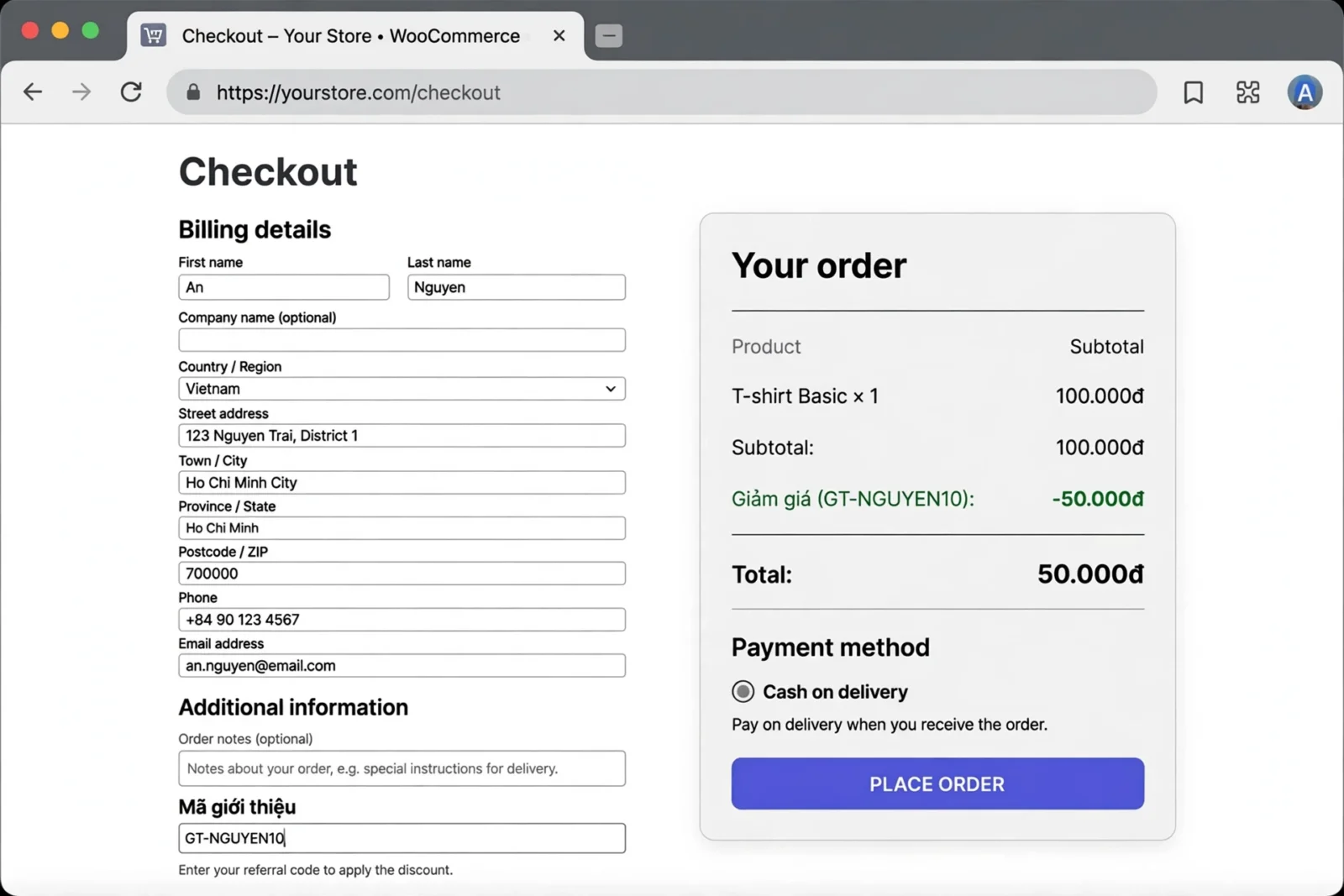
Code thêm ô nhập mã giới thiệu ở trang thanh toán trong WooCommerce
Bài viết này mình sẽ hướng dẫn bạn cách thêm ô nhập mã giới thiệu ở trang thanh toán trong WooCommerce nhé. Chương trình...
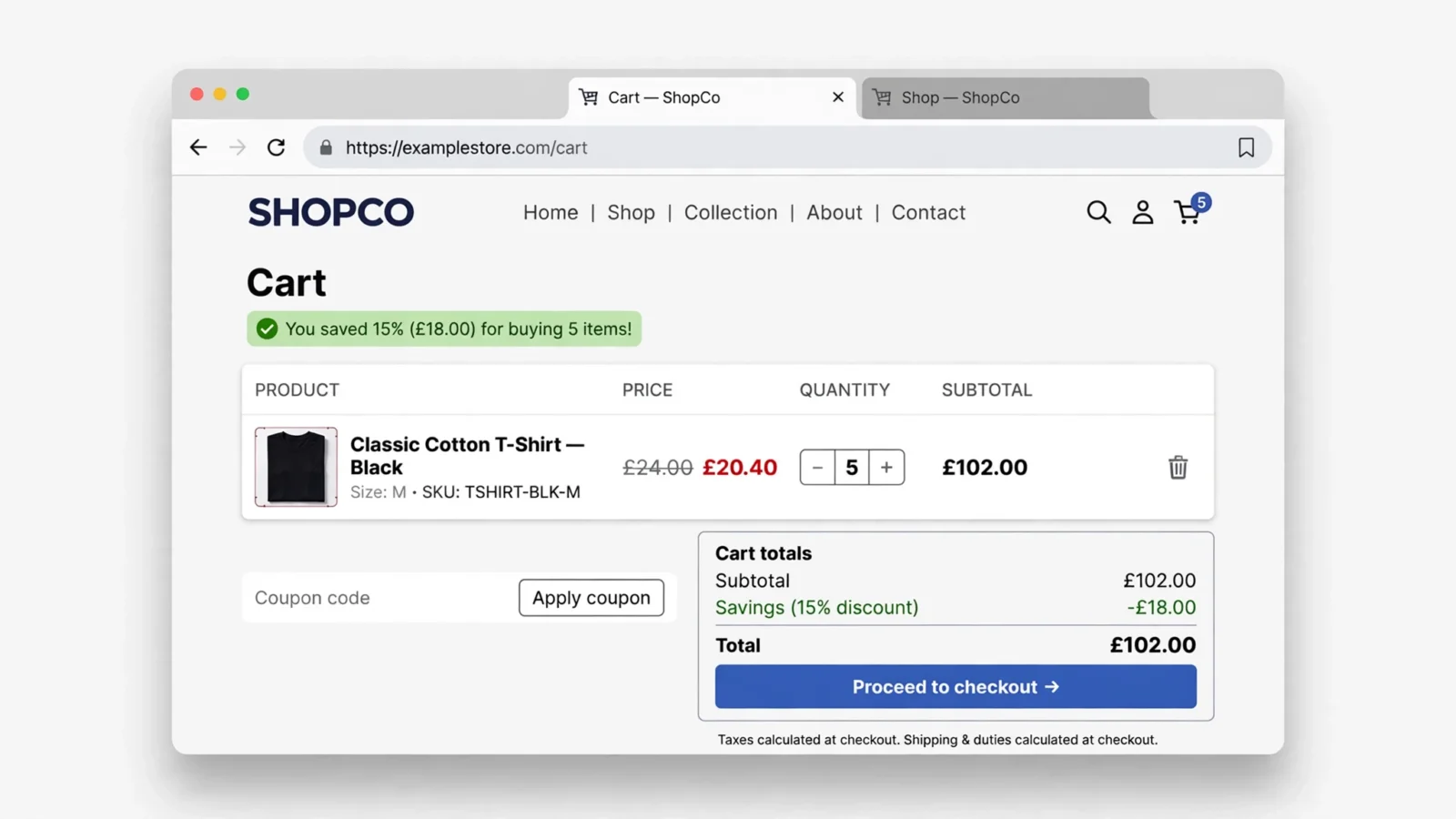
Code tự động giảm giá khi mua đủ số lượng trong WooCommerce
Bài viết này mình sẽ hướng dẫn bạn cách tự động giảm giá khi mua đủ số lượng trong WooCommerce nhé. Chiêu “Mua 3...