

Code đổi ảnh khi di chuột qua trong Elementor

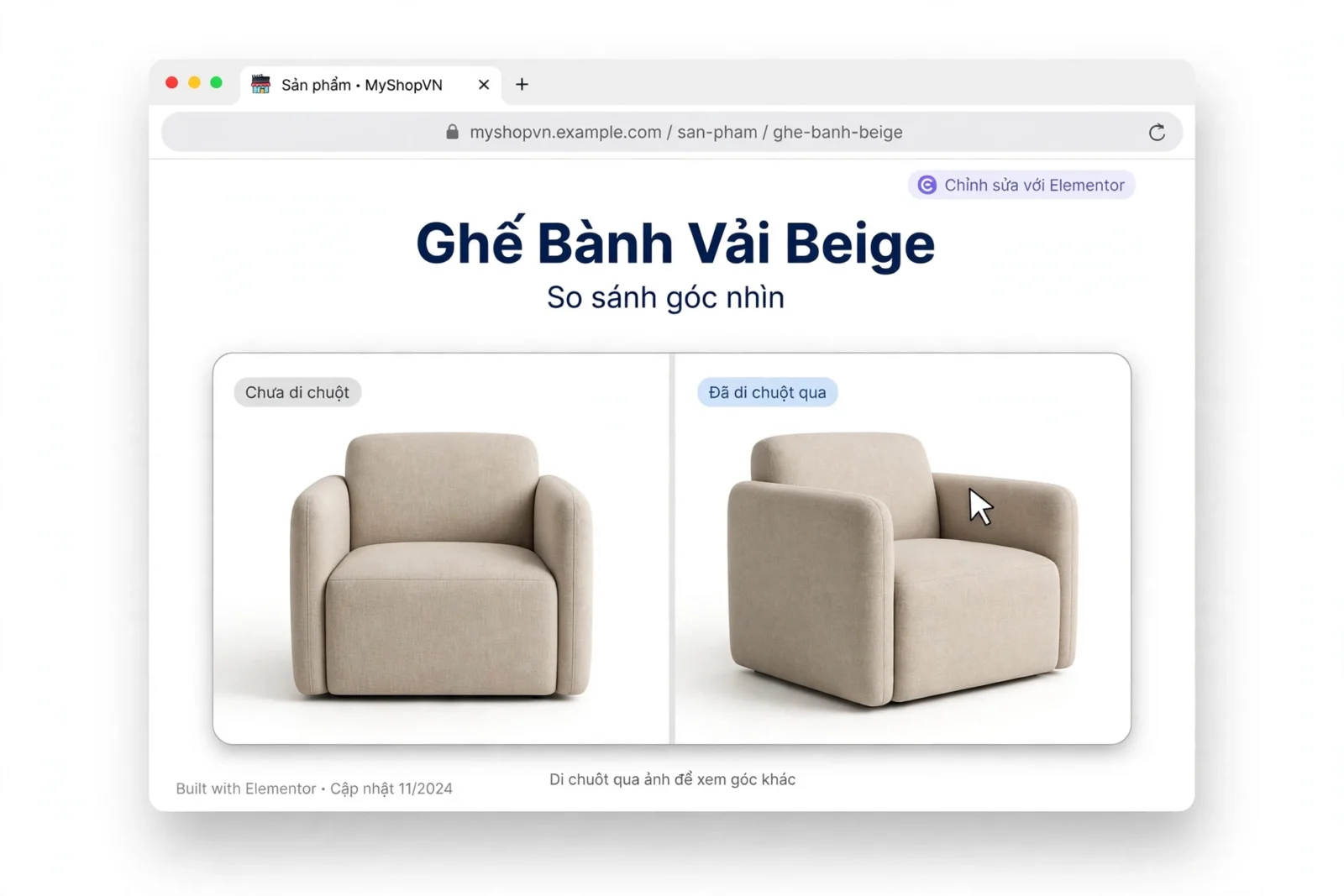
Bài viết này mình sẽ hướng dẫn bạn cách đổi ảnh khi di chuột qua trong Elementor nhé.
Shop bán ghế, bán giày hay bán áo thường chụp mỗi món vài góc: góc chính diện để làm ảnh đại diện, góc nghiêng để khoe chi tiết. Khách phải bấm vào từng ảnh mới xem được góc khác thì mất công, mà để ảnh đổi ngay khi di chuột qua thì họ xem được nhiều góc hơn mà không cần bấm gì. Widget Image của Elementor không có ô chọn ảnh thứ hai để đổi sang: tab Hover của nó chỉ có hiệu ứng phóng to, rung, làm mờ hay đổi độ trong suốt cho đúng 1 ảnh đó thôi. Muốn ảnh đổi sang ảnh khác khi di chuột thì phải cài addon có widget chuyên dụng như Master Addons (widget Advanced Image) hay Unlimited Elements (widget Rollover Image Effect), hoặc tự code shortcode như bài này, không cần cài thêm gì nhé.
Mục lục nội dung bài viếtHiện
Thêm code đổi ảnh khi di chuột qua
Bạn thêm code dưới vào cuối file functions.php của child theme nhé. Nhớ sao lưu file trước khi sửa, và đừng chèn vào theme cha vì khi theme cập nhật sẽ mất code.
<?php
/**
 * Doi anh khi di chuot qua trong Elementor.
 * Chen vao cuoi file functions.php cua child theme.
 * Dung shortcode [doi_anh_hover anh1="LINK-ANH-1" anh2="LINK-ANH-2"]
 * trong widget HTML hoac Text Editor cua Elementor. Link anh lay tu
 * Thu vien (Media > Thu vien) sau khi tai 2 anh len.
 * Widget Image cua Elementor chi co hieu ung phong to / lam mo khi di
 * chuot, khong co o chon anh thu hai de doi sang, nen muon doi sang
 * anh khac phai tu code nhu the nay (hoac cai addon co widget chuyen
 * dung nhu Master Addons, Unlimited Elements).
 */
add_shortcode( 'doi_anh_hover', 'nn_doi_anh_hover_shortcode' );
function nn_doi_anh_hover_shortcode( $atts ) {
    $a = shortcode_atts( array(
        'anh1' => '',
        'anh2' => '',
        'link' => '',
        'alt'  => '',
    ), $atts, 'doi_anh_hover' );
    $anh1 = esc_url( $a['anh1'] );
    $anh2 = esc_url( $a['anh2'] );
    if ( ! $anh1 || ! $anh2 ) {
        return '';
    }
    $alt = esc_attr( $a['alt'] );
    static $nn_doi_anh_css_da_in = false;
    $html = '';
    if ( ! $nn_doi_anh_css_da_in ) {
        $nn_doi_anh_css_da_in = true;
        ?>
        <style>
        .nn-doi-anh {
            position: relative;
            display: inline-block;
            max-width: 100%;
            overflow: hidden;
        }
        .nn-doi-anh img {
            display: block;
            width: 100%;
            height: auto;
        }
        .nn-doi-anh img.nn-anh-sau {
            position: absolute;
            top: 0;
            left: 0;
            width: 100%;
            height: 100%;
            object-fit: cover;
            opacity: 0;
            transition: opacity 0.45s ease;
        }
        .nn-doi-anh:hover img.nn-anh-sau,
        .nn-doi-anh:focus-within img.nn-anh-sau {
            opacity: 1;
        }
        @media (hover: none) {
            .nn-doi-anh:active img.nn-anh-sau { opacity: 1; }
        }
        </style>
        <?php
    }
    $noi_dung = '<span class="nn-doi-anh">'
        . '<img src="' . $anh1 . '" alt="' . $alt . '" loading="lazy">'
        . '<img class="nn-anh-sau" src="' . $anh2 . '" alt="' . $alt . '" loading="lazy" aria-hidden="true">'
        . '</span>';
    if ( ! empty( $a['link'] ) ) {
        return $html . '<a href="' . esc_url( $a['link'] ) . '">' . $noi_dung . '</a>';
    }
    return $html . $noi_dung;
}
Code trên đăng ký shortcode [doi_anh_hover] với 4 tham số: anh1 là ảnh hiện lúc đầu, anh2 là ảnh đổi sang khi di chuột, link là đường dẫn khi khách bấm vào ảnh (không bắt buộc), alt là chữ mô tả ảnh. Hai ảnh được xếp chồng lên nhau: ảnh thứ hai nằm tuyệt đối phủ kín ảnh thứ nhất với độ trong suốt bằng 0, khi di chuột vào (:hover) hoặc tab tới bằng bàn phím (:focus-within) thì độ trong suốt chuyển thành 1 trong 0,45 giây nên ảnh đổi mờ dần chứ không nhảy đột ngột. Đoạn CSS chỉ in ra 1 lần mỗi trang nhờ biến tĩnh $nn_doi_anh_css_da_in, dù bạn dùng shortcode nhiều lần trong cùng một trang. Trên điện thoại không có chuột nên code có thêm quy tắc @media (hover: none): chạm 1 lần vào ảnh là ảnh đổi, chạm lần nữa mới theo link (nếu có).
Cách dùng shortcode trong Elementor
Trước hết bạn tải 2 ảnh lên Thư viện (Media → Thư viện), bấm vào từng ảnh rồi sao chép đường dẫn ở ô URL tập tin. Sau đó trong Elementor, bạn kéo widget HTML hoặc Text Editor vào chỗ muốn đặt ảnh rồi dán shortcode, ví dụ: [doi_anh_hover anh1=”https://ten-mien-cua-ban.com/wp-content/uploads/ghe-mat-truoc.jpg” anh2=”https://ten-mien-cua-ban.com/wp-content/uploads/ghe-goc-nghieng.jpg” alt=”Ghế bành vải beige”]. Muốn bấm vào ảnh để sang trang sản phẩm thì thêm link=”https://ten-mien-cua-ban.com/san-pham/ghe-banh-beige/” vào trong shortcode.
Lưu ý khi dùng
Hai ảnh nên cùng tỉ lệ khung hình, vì ảnh thứ hai được ép vừa khung của ảnh thứ nhất bằng object-fit: cover — ảnh lệch tỉ lệ quá nhiều sẽ bị cắt bớt 2 đầu. Nếu chỉ cần đổi 1 ảnh duy nhất thì Elementor cũng làm được bằng mẹo: đặt ảnh thứ hai làm nền của container rồi cho ảnh trên mờ đi khi hover — nhưng mỗi ảnh phải làm tay lại từ đầu, còn shortcode này dùng lại được ở mọi chỗ, kể cả trong mẫu danh sách sản phẩm. Tính năng này đi chung với bài code thêm hiệu ứng nghiêng 3D khi di chuột qua thẻ trong Elementor và bài code tạo hiệu ứng lật thẻ 3D trong Elementor là thành bộ hiệu ứng khi di chuột trong Elementor.
Kết luận
Vậy là chỉ với 1 đoạn code ngắn bạn đã đổi ảnh khi di chuột qua trong Elementor mà không cần cài thêm addon nào rồi nhé. Tính năng này đi chung với bài code thêm hiệu ứng nghiêng 3D khi di chuột qua thẻ trong Elementor và bài code tạo hiệu ứng lật thẻ 3D trong Elementor là thành bộ hiệu ứng khi di chuột trong Elementor.
Nếu cần mình kèm 1-1 về Elementor thì cứ liên hệ mình nhé.

Bài viết cùng chủ đề
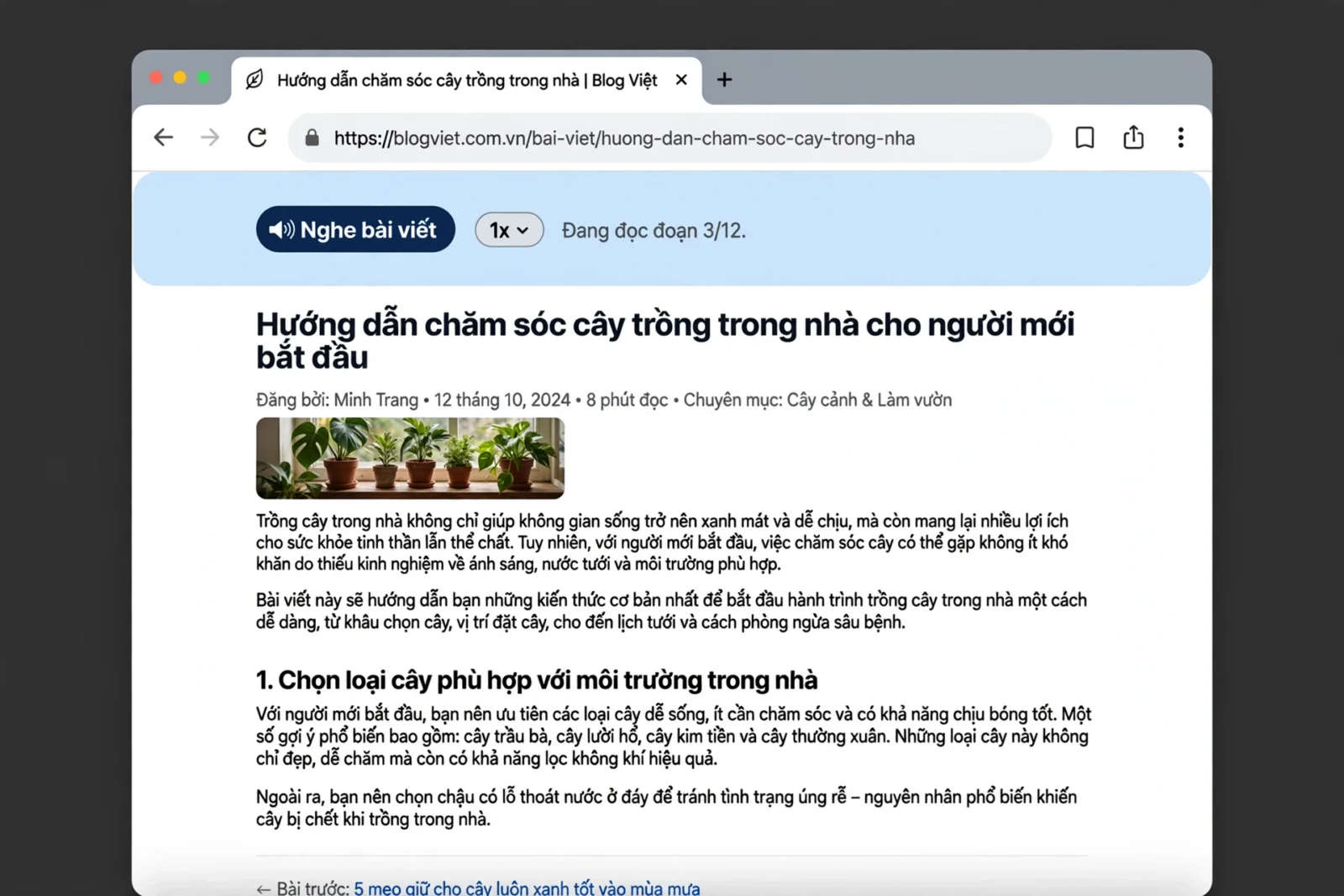
Code thêm nút Nghe bài viết trong Elementor
Bài viết này mình sẽ hướng dẫn bạn cách thêm nút Nghe bài viết trong Elementor nhé. Nhiều khách đọc blog trên điện thoại...

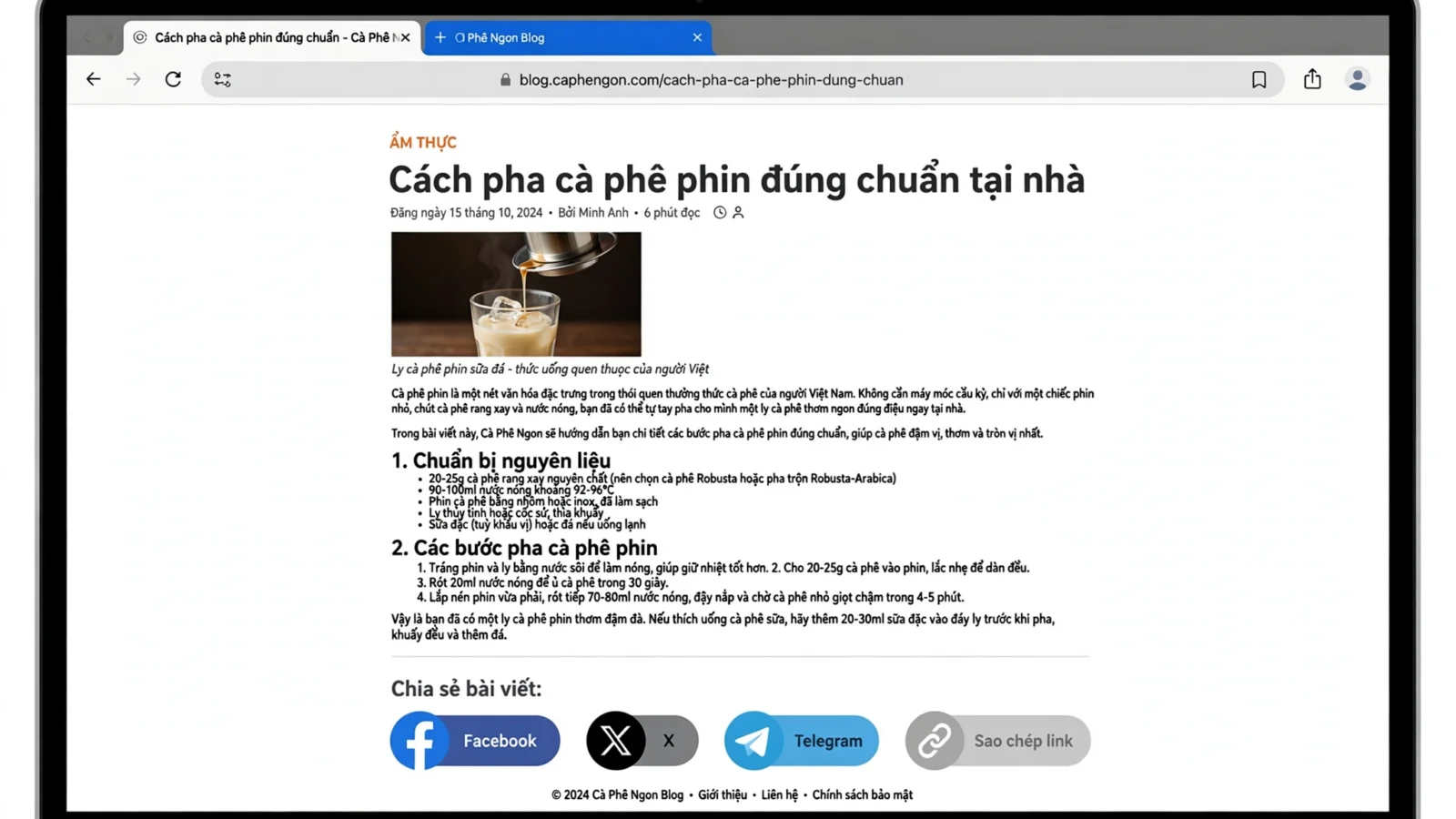
Code thêm nút chia sẻ bài viết trong Elementor
Bài viết này mình sẽ hướng dẫn bạn cách thêm nút chia sẻ bài viết trong Elementor nhé. Bạn viết một bài rất hay,...
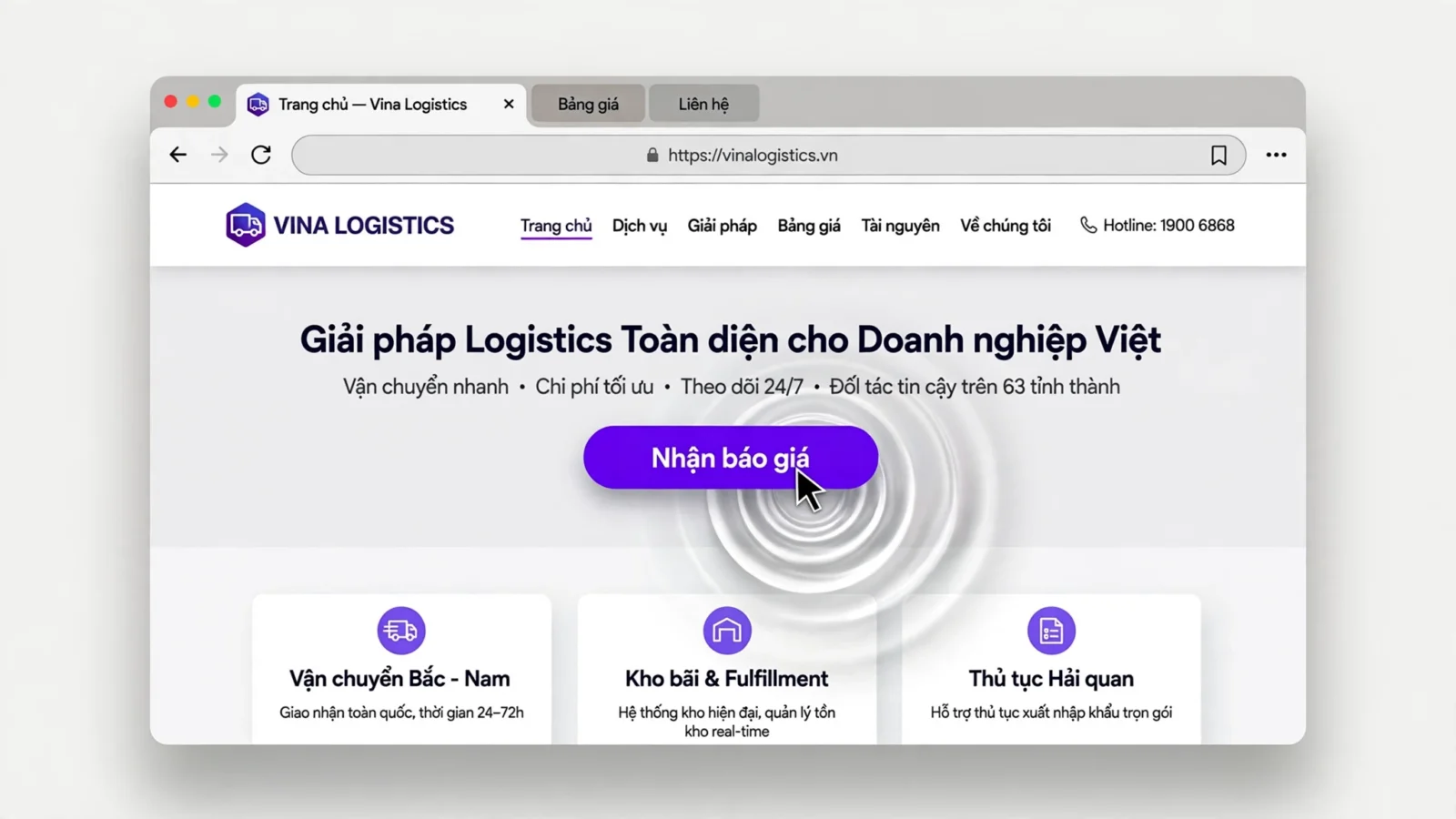
Code thêm hiệu ứng gợn sóng khi bấm nút trong Elementor
Bài viết này mình sẽ hướng dẫn bạn cách thêm hiệu ứng gợn sóng khi bấm nút trong Elementor nhé. Nút bấm trên web...