

Code thêm ô nhập mã giới thiệu ở trang thanh toán trong WooCommerce

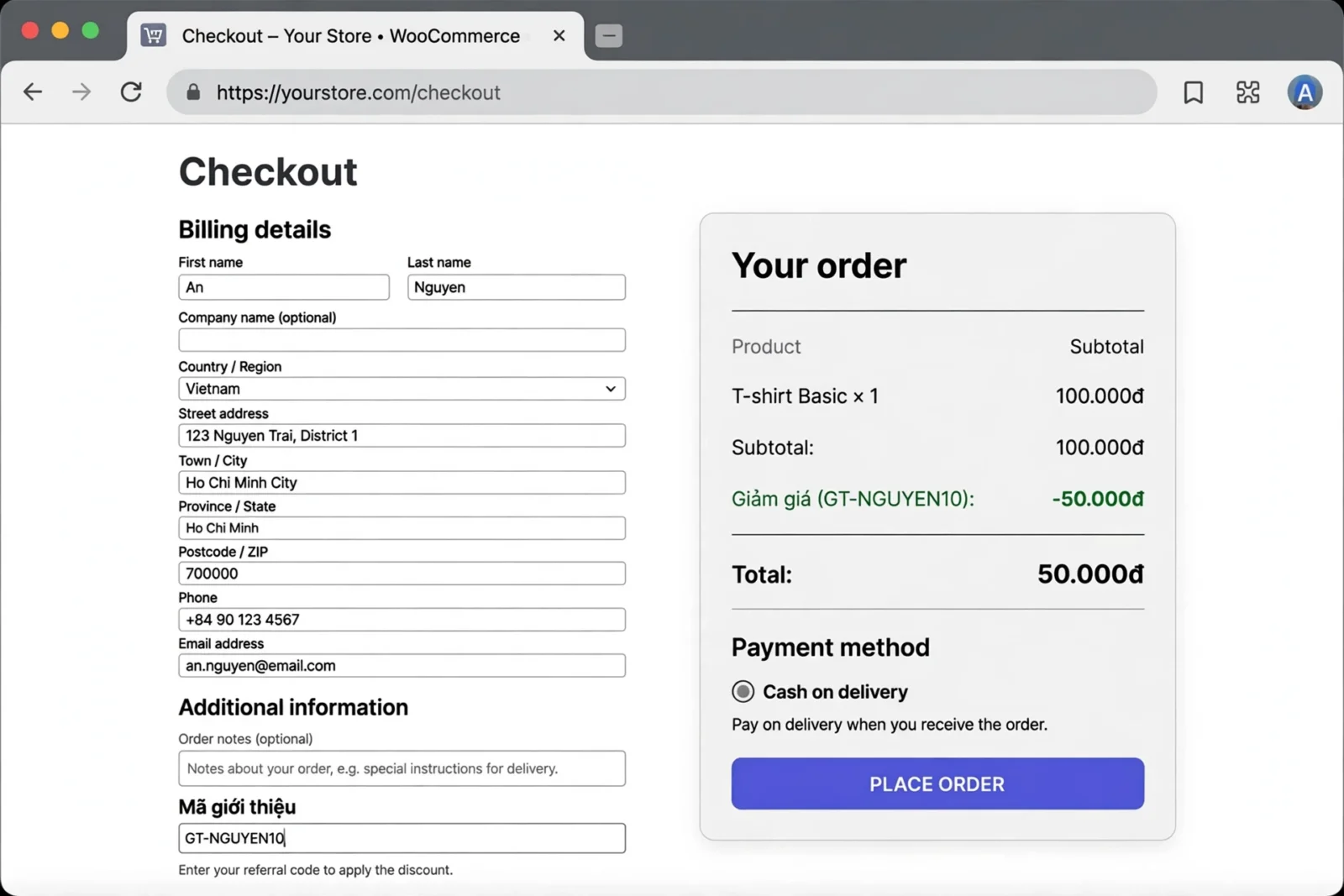
Bài viết này mình sẽ hướng dẫn bạn cách thêm ô nhập mã giới thiệu ở trang thanh toán trong WooCommerce nhé.
Chương trình giới thiệu bạn bè là cách lấy khách mới rẻ nhất của shop nhỏ: khách cũ chia mã cho bạn, bạn nhập mã lúc đặt hàng được giảm giá, shop thì biết đơn này do ai giới thiệu. WooCommerce có sẵn mã giảm giá, nhưng không có sẵn ô nhập mã giới thiệu ở trang thanh toán — ô mã giảm giá mặc định nằm tuốt trên đầu trang, lại thu gọn, khách không liên hệ nó với mã giới thiệu được. Muốn có một ô riêng ghi rõ “Mã giới thiệu” ngay trong form đặt hàng thì phải tự code như bài này, không cần cài thêm gì nhé.
Mục lục nội dung bài viếtHiện
Thêm code ô nhập mã giới thiệu
Trước hết bạn tạo sẵn mã giảm giá trong WooCommerce → Marketing → Mã giảm giá, ví dụ mã GT-NGUYEN10 giảm 50.000đ, rồi thêm code dưới vào cuối file functions.php của child theme nhé. Nhớ sao lưu file trước khi sửa, và đừng chèn vào theme cha vì khi theme cập nhật sẽ mất code.
<?php
/**
 * O nhap ma gioi thieu o trang thanh toan trong WooCommerce.
 * Chen vao cuoi file functions.php cua child theme.
 * Tao truoc cac ma giam gia trong WooCommerce -> Marketing -> Ma giam gia,
 * roi ghi ten ma (chu thuong) vao mang ben duoi. Khach nhap dung ma thi
 * duoc giam gia ngay tren trang thanh toan, ma duoc luu vao don hang.
 */
function nn_ma_gioi_thieu_hop_le() {
    return array( 'gt-nguyen10', 'gt-banbe5' );
}

add_action( 'woocommerce_after_order_notes', 'nn_o_nhap_ma_gioi_thieu' );
function nn_o_nhap_ma_gioi_thieu() {
    ?>
    <div class="nn-ma-gioi-thieu">
        <p class="form-row form-row-wide" id="nn-ma-gioi-thieu-truong">
            <label for="nn_ma_gioi_thieu">Mã giới thiệu <span class="optional">(không bắt buộc)</span></label>
            <span class="woocommerce-input-wrapper">
                <input type="text" class="input-text" name="nn_ma_gioi_thieu" id="nn_ma_gioi_thieu" placeholder="Nhập mã giới thiệu nếu bạn có" autocomplete="off">
            </span>
        </p>
    </div>
    <?php
}

add_action( 'woocommerce_checkout_update_order_review', 'nn_ap_ma_gioi_thieu_khi_cap_nhat' );
function nn_ap_ma_gioi_thieu_khi_cap_nhat( $du_lieu_da_gui ) {
    if ( empty( $du_lieu_da_gui['nn_ma_gioi_thieu'] ) ) {
        foreach ( nn_ma_gioi_thieu_hop_le() as $ma ) {
            WC()->cart->remove_coupon( $ma );
        }
        return;
    }
    $ma = wc_format_coupon_code( sanitize_text_field( wp_unslash( $du_lieu_da_gui['nn_ma_gioi_thieu'] ) ) );
    if ( in_array( $ma, nn_ma_gioi_thieu_hop_le(), true ) && ! WC()->cart->has_discount( $ma ) ) {
        WC()->cart->apply_coupon( $ma );
    }
}

add_action( 'woocommerce_after_checkout_validation', 'nn_kiem_tra_ma_gioi_thieu', 10, 2 );
function nn_kiem_tra_ma_gioi_thieu( $du_lieu, $loi ) {
    if ( empty( $du_lieu['nn_ma_gioi_thieu'] ) ) {
        return;
    }
    $ma = wc_format_coupon_code( sanitize_text_field( wp_unslash( $du_lieu['nn_ma_gioi_thieu'] ) ) );
    if ( ! in_array( $ma, nn_ma_gioi_thieu_hop_le(), true ) ) {
        $loi->add( 'validation', 'Mã giới thiệu không đúng. Bạn kiểm tra lại mã, hoặc bỏ trống ô này rồi đặt hàng nhé.' );
        return;
    }
    $coupon = new WC_Coupon( $ma );
    if ( ! $coupon->get_id() ) {
        $loi->add( 'validation', 'Mã giới thiệu này chưa được tạo trong cửa hàng. Bạn liên hệ shop để kiểm tra lại nhé.' );
    }
}

add_action( 'woocommerce_checkout_create_order', 'nn_luu_ma_gioi_thieu_vao_don_hang', 10, 2 );
function nn_luu_ma_gioi_thieu_vao_don_hang( $don_hang, $du_lieu ) {
    if ( ! empty( $du_lieu['nn_ma_gioi_thieu'] ) ) {
        $don_hang->update_meta_data( '_ma_gioi_thieu', sanitize_text_field( $du_lieu['nn_ma_gioi_thieu'] ) );
    }
}

add_action( 'wp_footer', 'nn_ma_gioi_thieu_js' );
function nn_ma_gioi_thieu_js() {
    if ( ! is_checkout() || is_wc_endpoint_url() ) {
        return;
    }
    ?>
    <script>
    jQuery(function ($) {
        var truong = $('#nn_ma_gioi_thieu');
        var henGio;
        truong.on('input', function () {
            clearTimeout(henGio);
            henGio = setTimeout(function () {
                $(document.body).trigger('update_checkout');
            }, 800);
        });
    });
    </script>
    <?php
}
Code trên gồm 5 phần. Mảng nn_ma_gioi_thieu_hop_le() là danh sách mã giới thiệu được chấp nhận — bạn ghi đúng tên các mã giảm giá đã tạo, viết chữ thường vì WooCommerce tự lưu mã giảm giá dạng chữ thường. Ô nhập hiện bằng hook woocommerce_after_order_notes, tức là ngay dưới phần ghi chú đơn hàng, nằm trong form thanh toán nên giá trị ô được gửi kèm khi khách đặt hàng. Đoạn JS đợi khách gõ xong 0,8 giây rồi gọi update_checkout; hook woocommerce_checkout_update_order_review nhận giá trị ô rồi áp mã bằng WC()->cart->apply_coupon(), xóa mã thì gỡ mã ra khỏi giỏ. Hook woocommerce_after_checkout_validation chặn đơn nếu mã sai hoặc mã chưa được tạo trong cửa hàng, báo rõ lý do để khách sửa hoặc bỏ trống ô. Cuối cùng hook woocommerce_checkout_create_order lưu mã vào đơn hàng ở trường _ma_gioi_thieu, để bạn mở đơn ra là biết đơn này do mã nào mang về.
Kiểm tra mã giới thiệu đã chạy chưa
Bạn lưu code rồi ra ngoài cửa hàng, thêm 1 sản phẩm vào giỏ và mở trang thanh toán: dưới phần ghi chú đơn hàng sẽ thấy ô “Mã giới thiệu”. Gõ mã GT-NGUYEN10 rồi chờ 1 giây, bảng tổng tiền tự trừ 50.000đ mà không cần bấm thêm nút nào. Gõ sai mã rồi bấm đặt hàng sẽ thấy báo lỗi “Mã giới thiệu không đúng”, xóa mã đi thì tổng tiền về lại như cũ. Muốn biết đơn nào dùng mã nào thì bạn mở đơn hàng trong WooCommerce → Đơn hàng, mã nằm trong trường tùy chỉnh _ma_gioi_thieu của đơn.
Lưu ý khi dùng
Mã trong mảng phải là mã giảm giá đã tạo sẵn trong WooCommerce — mảng này chỉ là danh sách cho phép, không tự sinh ra mã giảm giá. Nếu muốn mỗi mã chỉ dùng được 1 lần thì bạn đặt giới hạn trong phần cài đặt của chính mã giảm giá đó (“Giới hạn sử dụng cho mỗi người dùng” là 1). Bài này khác với bài code tự động tạo mã giảm giá khi khách đăng ký tài khoản trong WooCommerce là tặng mã cho khách mới đăng ký, và bài code tự động áp dụng mã giảm giá khi khách vào link trong WooCommerce là áp mã từ đường link — bài này là khách tự gõ mã của người giới thiệu ngay lúc thanh toán. Tính năng này đi chung với 2 bài đó là thành bộ mã giảm giá và giới thiệu trong WooCommerce.
Kết luận
Vậy là chỉ với 1 đoạn code ngắn bạn đã thêm ô nhập mã giới thiệu ở trang thanh toán trong WooCommerce mà không cần cài thêm plugin rồi nhé. Tính năng này đi chung với bài code tự động tạo mã giảm giá khi khách đăng ký tài khoản trong WooCommerce và bài code tự động áp dụng mã giảm giá khi khách vào link trong WooCommerce là thành bộ mã giảm giá và giới thiệu trong WooCommerce.
Nếu cần mình kèm 1-1 về WooCommerce thì cứ liên hệ mình nhé.

Bài viết cùng chủ đề
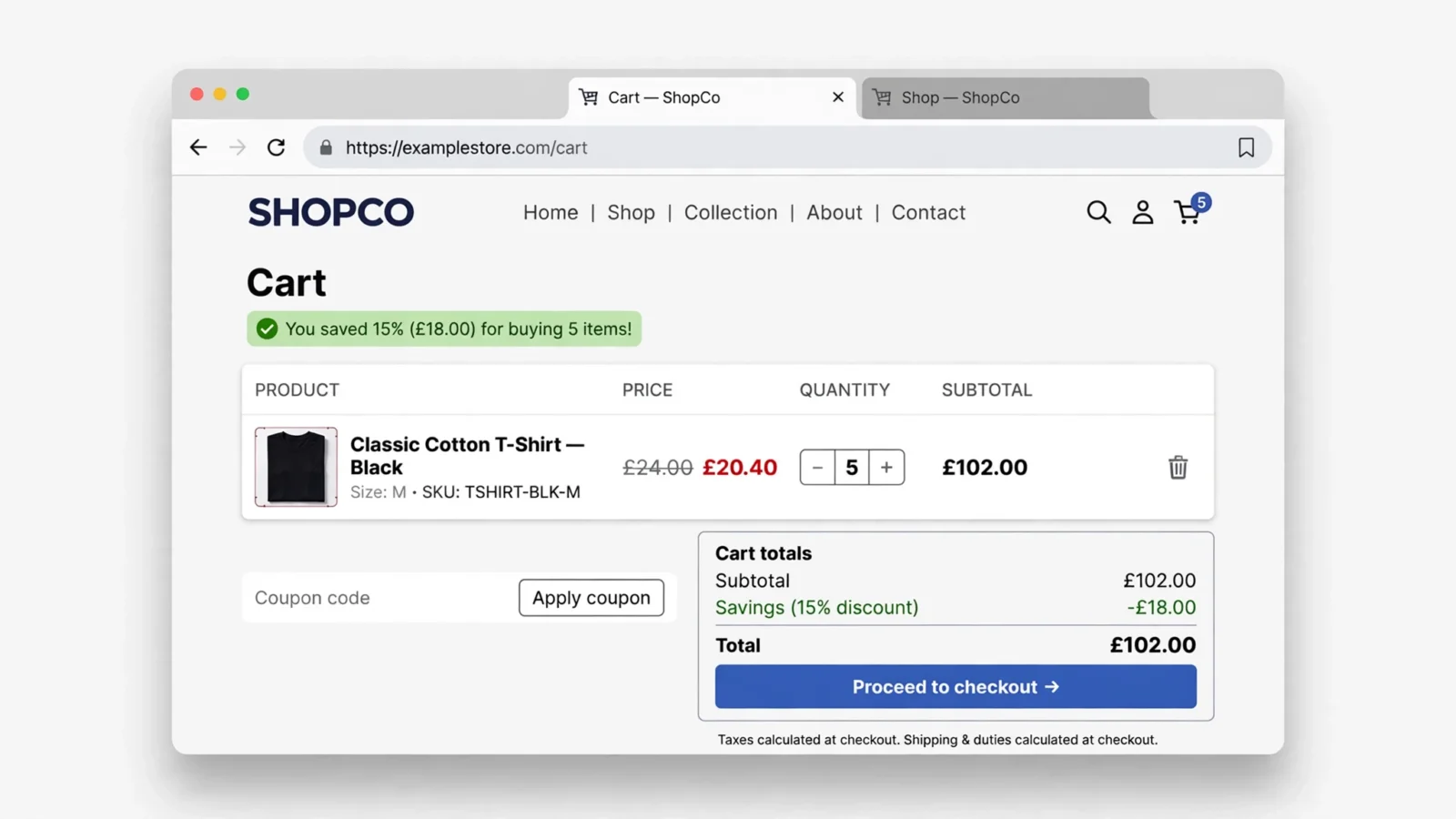
Code tự động giảm giá khi mua đủ số lượng trong WooCommerce
Bài viết này mình sẽ hướng dẫn bạn cách tự động giảm giá khi mua đủ số lượng trong WooCommerce nhé. Chiêu “Mua 3...

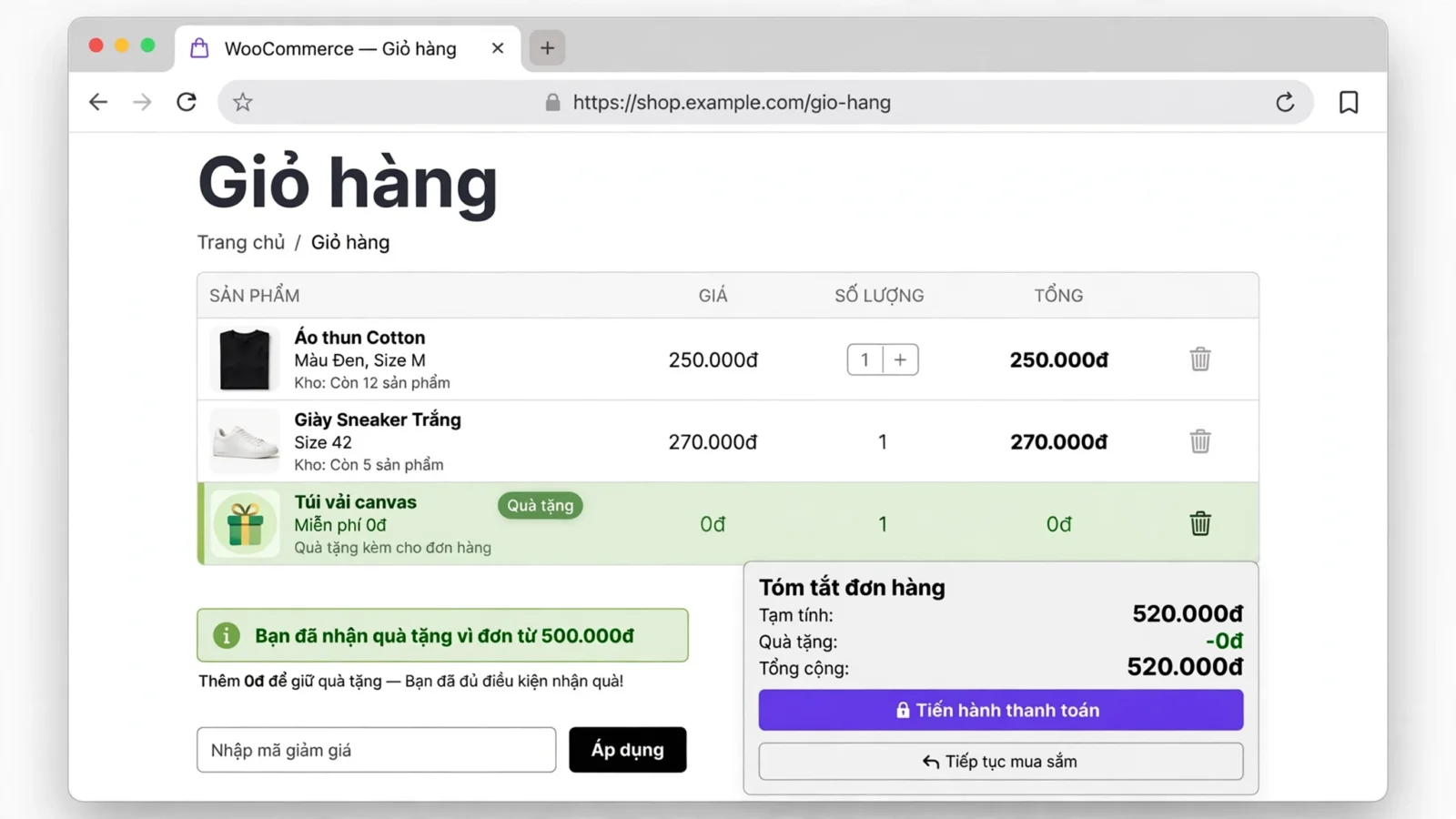
Code tự động tặng quà khi giỏ hàng đạt mức tiền trong WooCommerce
Bài viết này mình sẽ hướng dẫn bạn cách tự động tặng quà khi giỏ hàng đạt mức tiền trong WooCommerce nhé. Chiêu “Mua...
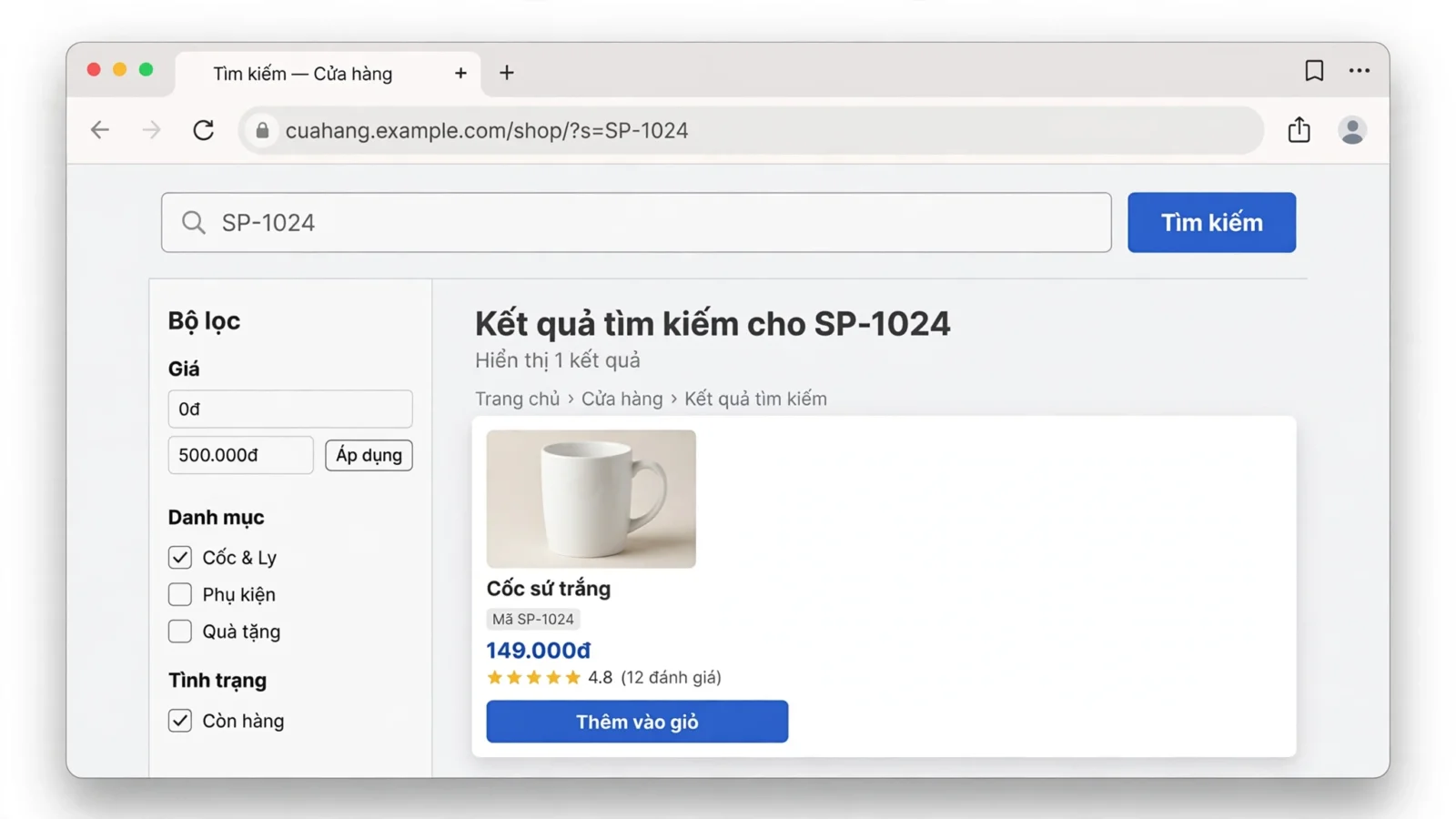
Code cho phép tìm kiếm sản phẩm theo mã SKU trong WooCommerce
Bài viết này mình sẽ hướng dẫn bạn cách cho phép tìm kiếm sản phẩm theo mã SKU trong WooCommerce nhé. Khách sỉ hay...