

Code cho phép tìm kiếm sản phẩm theo mã SKU trong WooCommerce

Bài viết này mình sẽ hướng dẫn bạn cách cho phép tìm kiếm sản phẩm theo mã SKU trong WooCommerce nhé.
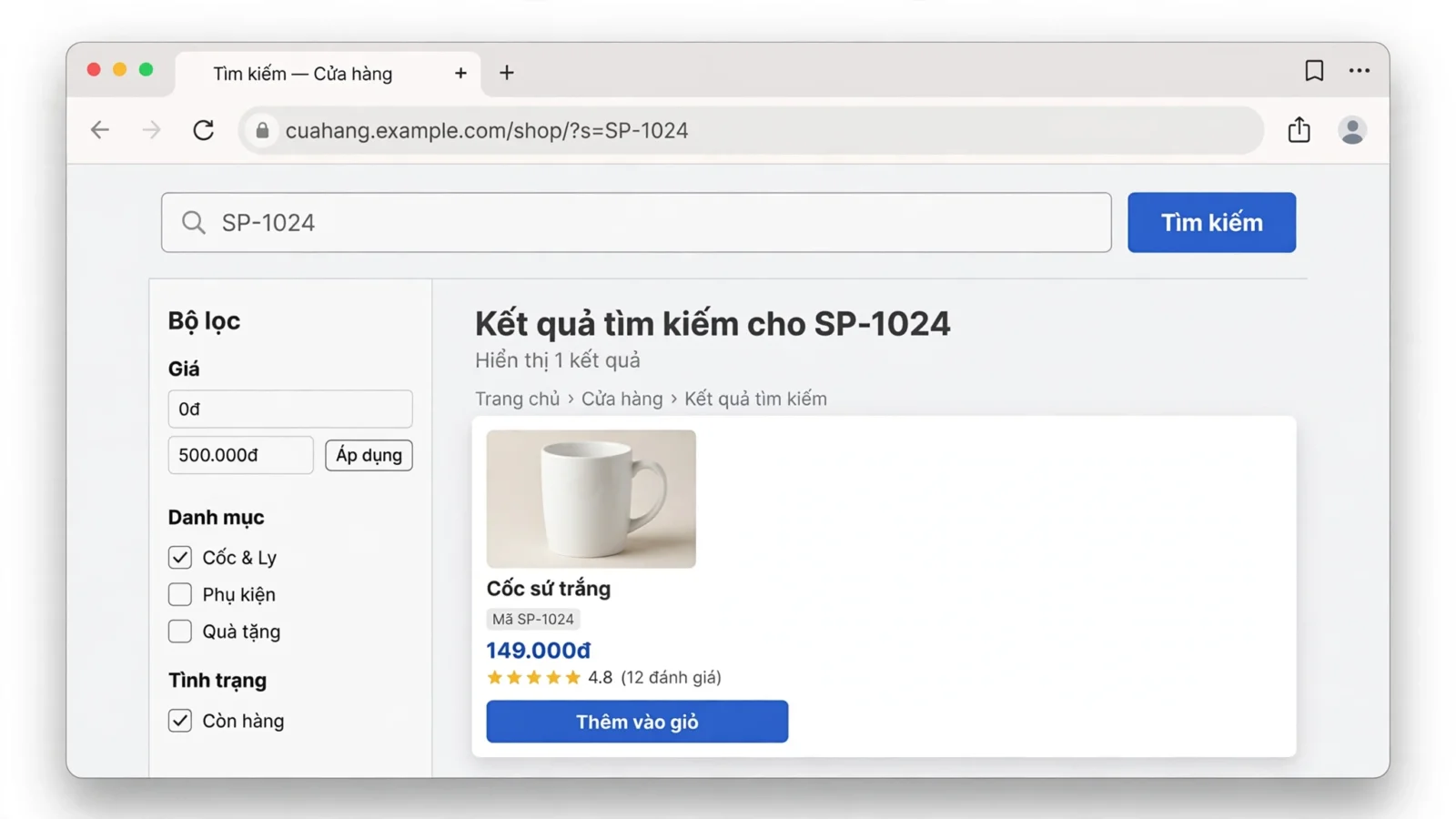
Khách sỉ hay khách đã mua rồi thường nhớ mã hàng hơn tên hàng — cầm mã SP-1024 đi tìm mà gõ vào ô tìm kiếm thì shop trả về “không tìm thấy sản phẩm nào”. WooCommerce mặc định chỉ tìm theo tên và mô tả sản phẩm, vì mã SKU lưu riêng trong trường _sku mà ô tìm kiếm của WordPress không quét tới. Muốn khách gõ mã là ra đúng sản phẩm thì phải code thêm như bài này, không cần cài plugin tìm kiếm nhé.
Mục lục nội dung bài viếtHiện
Thêm code tìm kiếm theo mã SKU
Bạn chỉ cần thêm code dưới vào cuối file functions.php của child theme nhé. Nhớ sao lưu file trước khi sửa, và đừng chèn vào theme cha vì khi theme cập nhật sẽ mất code.
<?php
/**
 * Cho phep tim kiem san pham theo ma SKU trong WooCommerce.
 * Chen vao cuoi file functions.php cua child theme.
 */
add_filter( 'posts_search', 'nn_tim_kiem_theo_sku', 10, 2 );
function nn_tim_kiem_theo_sku( $search, $wp_query ) {
    global $wpdb;

    if ( is_admin() || ! $wp_query->is_search() || empty( $wp_query->query_vars['s'] ) ) {
        return $search;
    }

    $post_types = (array) $wp_query->get( 'post_type' );
    if ( ! in_array( 'product', $post_types, true ) ) {
        return $search;
    }

    $tu_khoa = $wp_query->query_vars['s'];
    $like = '%' . $wpdb->esc_like( $tu_khoa ) . '%';
    $ids = $wpdb->get_col( $wpdb->prepare(
        "SELECT post_id FROM {$wpdb->postmeta} WHERE meta_key = '_sku' AND meta_value LIKE %s",
        $like
    ) );

    if ( empty( $ids ) ) {
        return $search;
    }

    // Bien the tim thay thi doi ve san pham cha de ket qua hien dung san pham.
    $cha = array();
    foreach ( $ids as $id ) {
        $bai = get_post( (int) $id );
        if ( $bai && 'product_variation' === $bai->post_type ) {
            $cha[] = (int) $bai->post_parent;
        } else {
            $cha[] = (int) $id;
        }
    }
    $cha = array_unique( array_filter( $cha ) );
    if ( empty( $cha ) ) {
        return $search;
    }

    $danh_sach_id = implode( ',', $cha );

    // Them khoi OR rieng, kem dieu kien post_type + post_status, de khong pha
    // cac dieu kien tim kiem mac dinh cua WordPress.
    $search .= " OR ({$wpdb->posts}.ID IN ({$danh_sach_id}) AND {$wpdb->posts}.post_type = 'product' AND {$wpdb->posts}.post_status = 'publish')";

    return $search;
}
Code trên móc vào filter posts_search của WordPress, chỉ chạy khi đúng là trang tìm kiếm sản phẩm ở ngoài trang quản trị (is_search() và post_type = ‘product’), nên tìm kiếm bài viết hay tìm trong quản trị không bị ảnh hưởng. Đầu tiên code lấy từ khóa khách gõ rồi tìm trong bảng postmeta những sản phẩm có _sku chứa từ khóa đó — gõ một phần mã như “1024” cũng ra, không cần gõ đủ mã. Nếu mã đó là của biến thể (chọn size, màu) thì code đổi về sản phẩm cha, để kết quả hiện đúng sản phẩm khách cần thay vì hiện biến thể lẻ. Cuối cùng code gắn thêm một khối OR vào câu tìm kiếm, kèm sẵn điều kiện chỉ lấy sản phẩm đang đăng bán, nên kết quả vừa có sản phẩm khớp tên như cũ, vừa có sản phẩm khớp mã SKU, mà không lọt sản phẩm nháp hay đã ẩn.
Kiểm tra tìm kiếm theo SKU đã chạy chưa
Bạn lưu code rồi mở 1 sản phẩm bất kỳ trong quản trị, xem mã SKU của nó ở mục Dữ liệu sản phẩm → Kho hàng → SKU (ví dụ SP-1024). Ra ngoài trang cửa hàng, gõ mã đó vào ô tìm kiếm rồi bấm tìm: sản phẩm mang mã đó phải hiện lên đầu kết quả. Thử gõ một phần mã, ví dụ chỉ “1024”, sản phẩm vẫn phải hiện. Gõ tên sản phẩm như cũ thì kết quả vẫn như trước, không mất gì. Nếu gõ mã mà không ra sản phẩm thì kiểm tra lại sản phẩm đã nhập mã SKU chưa, và đã dán code vào child theme chưa.
Lưu ý khi dùng
Code này chỉ áp dụng cho ô tìm kiếm sản phẩm của WooCommerce (form tìm kiếm có post_type = product) — ô tìm kiếm chung của cả site vẫn chỉ tìm theo tên bài viết như cũ. Nếu shop bạn có nhiều sản phẩm trùng một phần mã (ví dụ SP-1024 và SP-10245) thì gõ “1024” sẽ ra cả hai, khách gõ đủ mã sẽ ra đúng một sản phẩm. Tính năng này đi chung với bài code thêm đếm ngược khuyến mãi cho sản phẩm trong WooCommerce và bài code giới hạn số lượng mua tối đa cho mỗi sản phẩm trong WooCommerce là thành bộ code quản lý sản phẩm trong WooCommerce.
Kết luận
Vậy là chỉ với 1 đoạn code ngắn bạn đã cho phép tìm kiếm sản phẩm theo mã SKU trong WooCommerce mà không cần cài thêm plugin rồi nhé. Tính năng này đi chung với bài code thêm đếm ngược khuyến mãi cho sản phẩm trong WooCommerce và bài code giới hạn số lượng mua tối đa cho mỗi sản phẩm trong WooCommerce là thành bộ code quản lý sản phẩm trong WooCommerce.
Nếu cần mình kèm 1-1 về WooCommerce thì cứ liên hệ mình nhé.

Bài viết cùng chủ đề
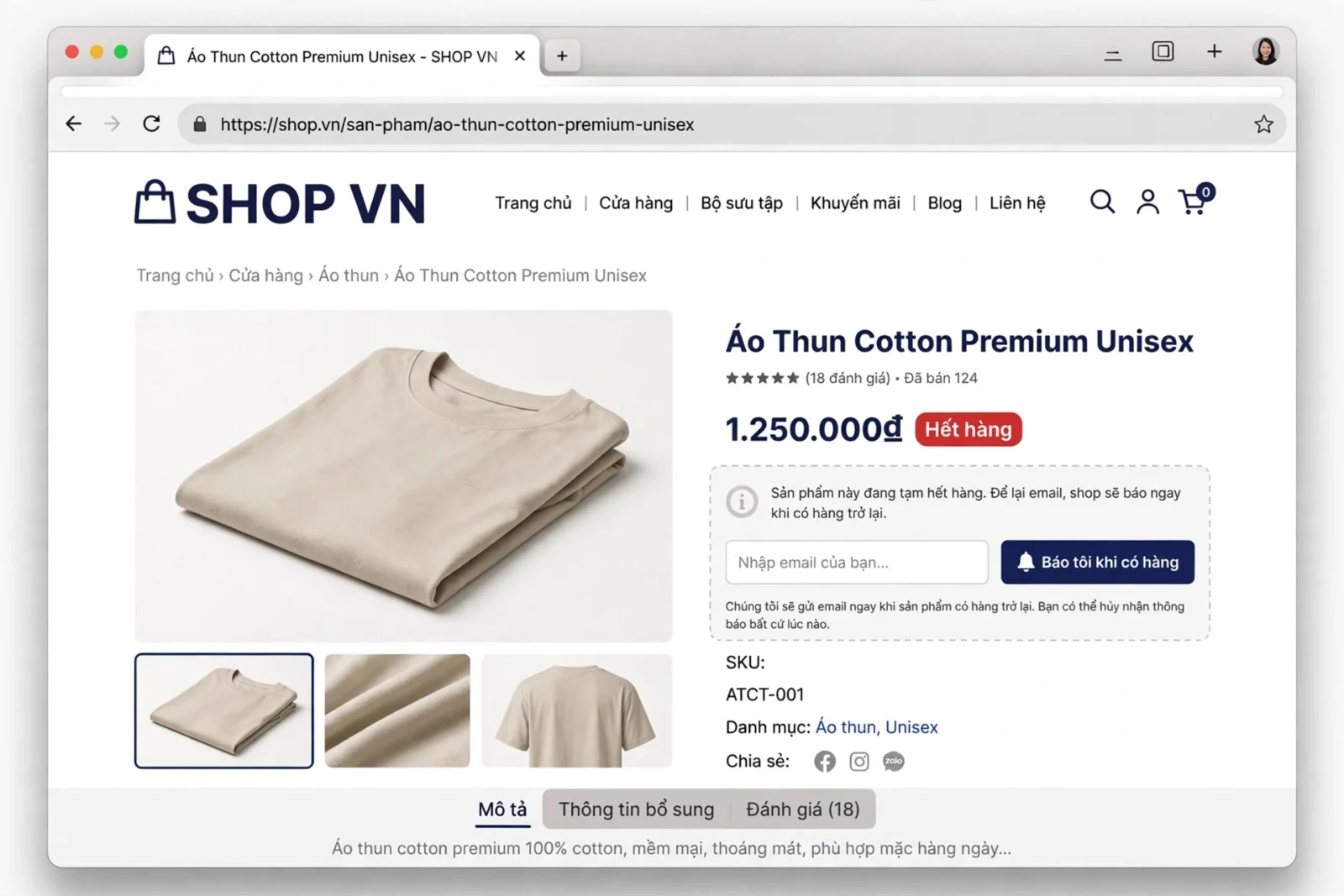
Code thêm form đăng ký nhận thông báo khi sản phẩm có hàng trở lại trong WooCommerce
Bài viết này mình sẽ hướng dẫn bạn cách thêm form đăng ký nhận thông báo khi sản phẩm có hàng trở lại trong...

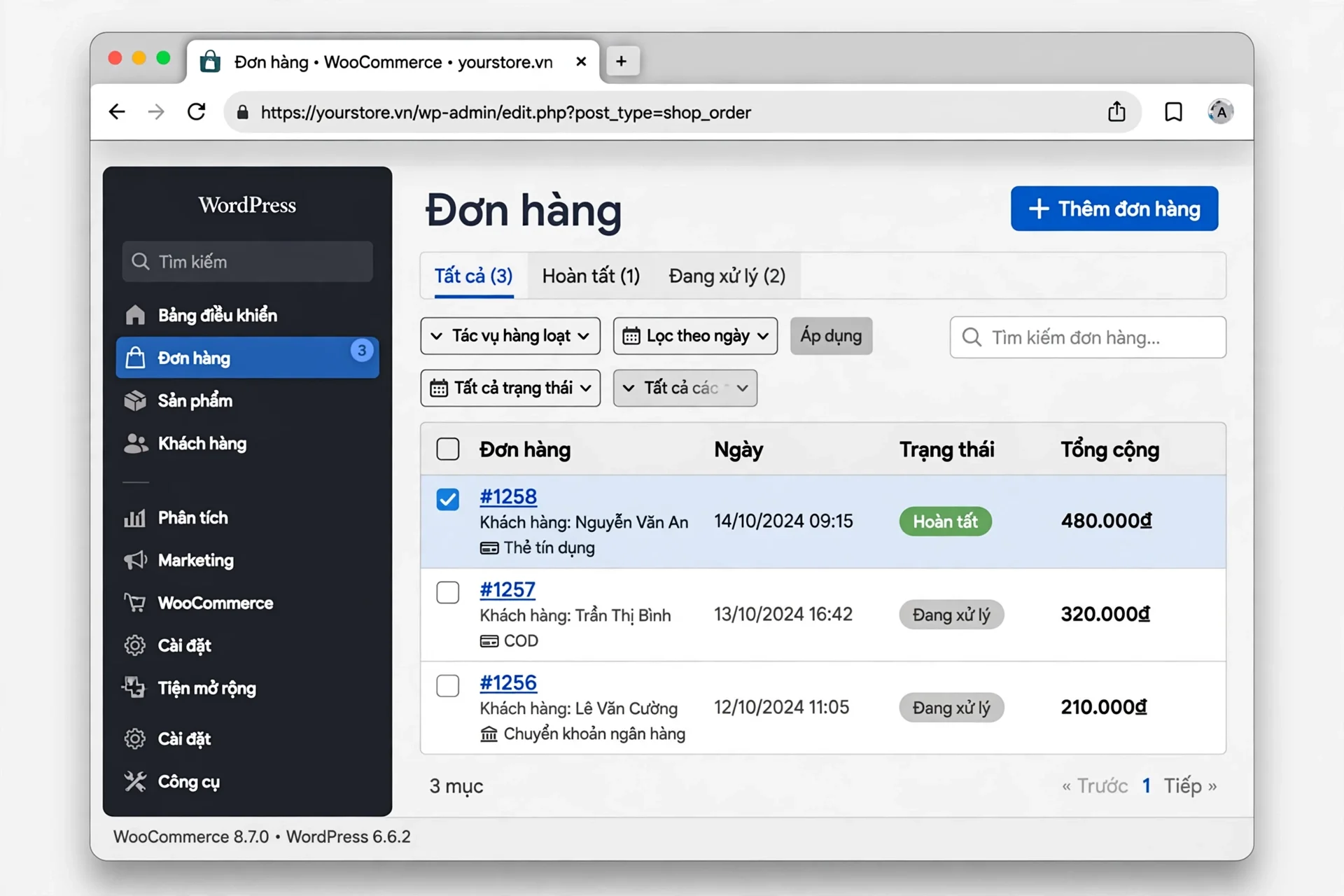
Code tự động hoàn tất đơn hàng khi khách thanh toán online trong WooCommerce
Bài viết này mình sẽ hướng dẫn bạn cách tự động hoàn tất đơn hàng khi khách thanh toán online trong WooCommerce nhé. Khách...
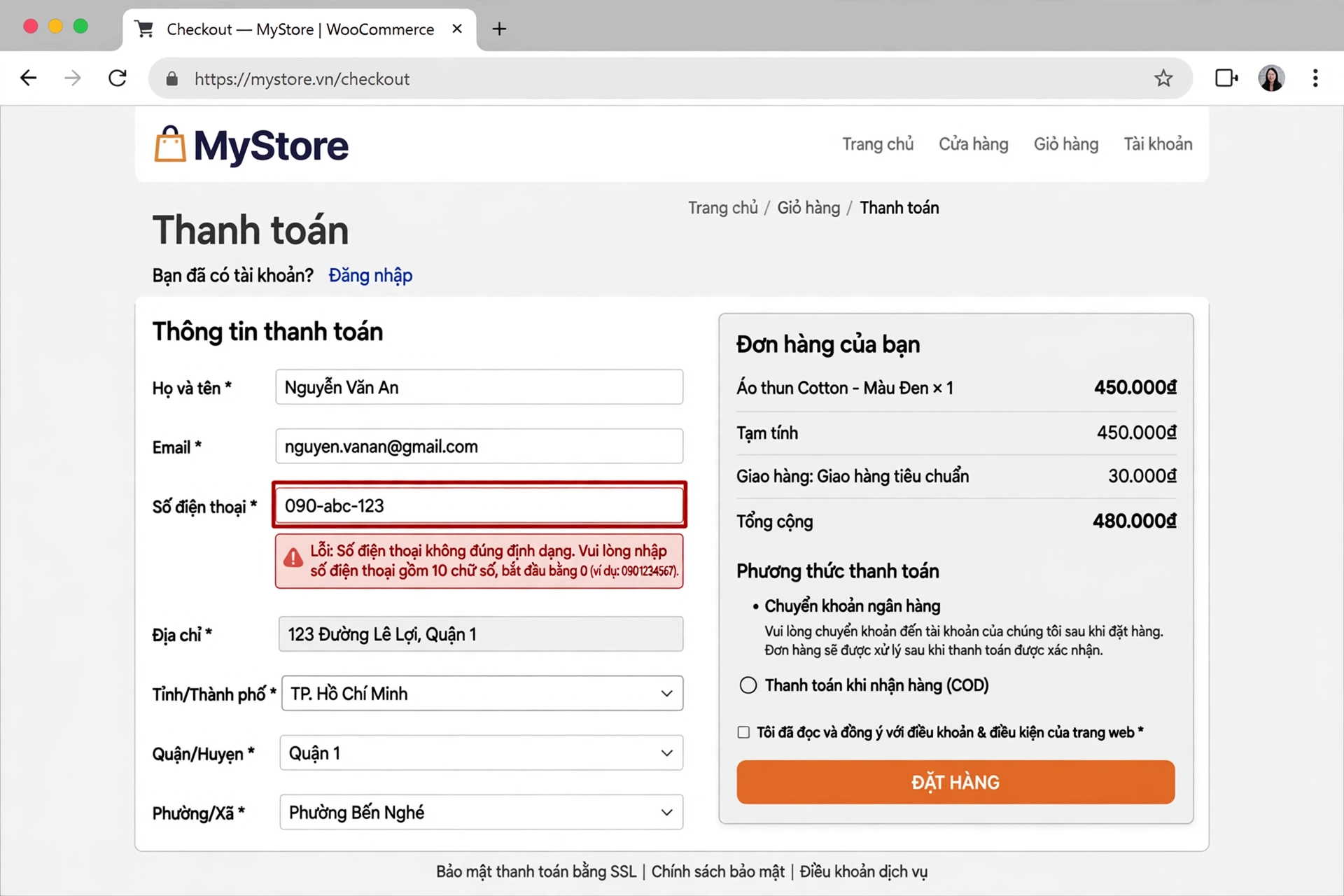
Code kiểm tra số điện thoại Việt Nam ở trang thanh toán trong WooCommerce
Bài viết này mình sẽ hướng dẫn bạn cách kiểm tra số điện thoại Việt Nam ở trang thanh toán trong WooCommerce nhé. Khách...