

Code thêm nút Đọc thêm / Thu gọn cho đoạn văn dài trong Elementor

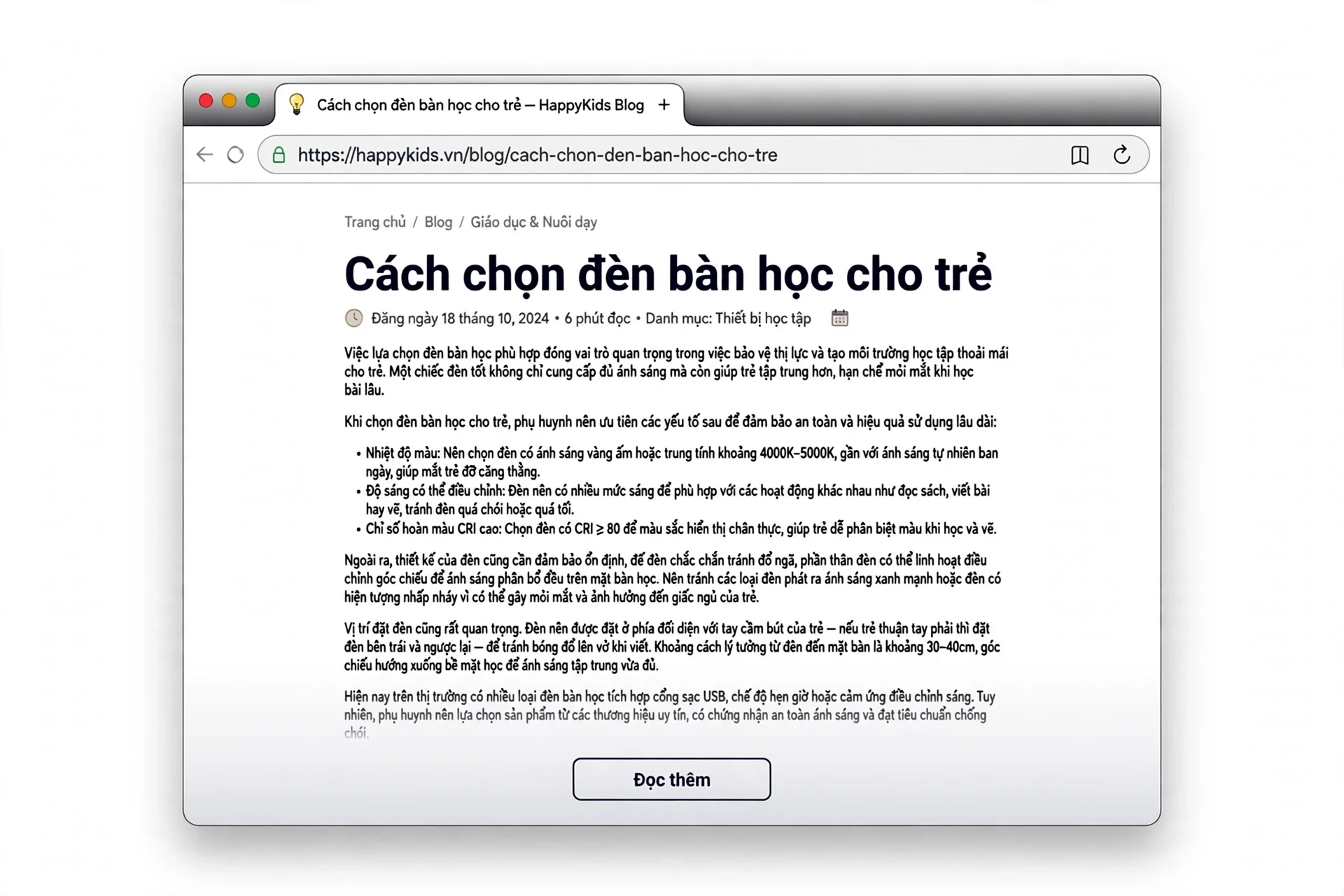
Bài viết này mình sẽ hướng dẫn bạn cách thêm nút Đọc thêm / Thu gọn cho đoạn văn dài trong Elementor nhé.
Đoạn giới thiệu dài, mô tả dịch vụ dài hay phần hỏi đáp viết dài làm trang bị kéo dài lê thê, khách lướt mãi không tới được phần dưới. Elementor mặc định không có cách thu gọn đoạn văn ngay trong trang — widget Read More có sẵn chỉ đặt điểm cắt nội dung cho trang danh mục (tương đương thẻ <!–more–> của WordPress): bấm vào là chuyển sang trang bài viết, chứ không mở rộng đoạn văn ngay tại chỗ. Muốn khách bấm Đọc thêm là đoạn văn mở ra ngay trong trang, bấm Thu gọn là thu lại, thì phải tự code bằng CSS + JS như bài này nhé. Muốn có sẵn thì phải cài addon trả phí như The Plus Addons Pro hay plugin Text Unfold — bài này code tay, không cài gì thêm.
Mục lục nội dung bài viếtHiện
Thêm code nút Đọc thêm / Thu gọn
Bạn chỉ cần thêm code dưới vào cuối file functions.php của child theme nhé. Nhớ sao lưu file trước khi sửa, và đừng chèn vào theme cha vì khi theme cập nhật sẽ mất code.
<?php
/**
 * Nút Đọc thêm / Thu gọn cho đoạn văn dài trong Elementor.
 * Dán vào cuối file functions.php của child theme.
 * Cách dùng: mở widget Văn bản (Text Editor) cần thu gọn bằng Elementor,
 * sang tab Nâng cao, gõ nn-doc-them vào ô Lớp CSS rồi bấm Cập nhật.
 */
add_action( 'wp_footer', 'nn_nut_doc_them_thu_gon_elementor' );
function nn_nut_doc_them_thu_gon_elementor() {
    if ( ! did_action( 'elementor/loaded' ) ) {
        return;
    }
    ?>
    <style>
    .nn-doc-them {
        position: relative;
        overflow: hidden;
        max-height: 180px;
        transition: max-height 0.45s ease;
    }
    .nn-doc-them::after {
        content: "";
        position: absolute;
        left: 0;
        right: 0;
        bottom: 0;
        height: 60px;
        background: linear-gradient(to bottom, rgba(255, 255, 255, 0), #ffffff);
        pointer-events: none;
    }
    .nn-doc-them.mo-rong {
        max-height: 5000px;
    }
    .nn-doc-them.mo-rong::after {
        display: none;
    }
    .nn-nut-doc-them {
        display: inline-block;
        margin-top: 12px;
        padding: 8px 18px;
        border: 1px solid #1A1B6B;
        border-radius: 6px;
        background: #ffffff;
        color: #1A1B6B;
        font-size: 15px;
        cursor: pointer;
    }
    .nn-nut-doc-them:hover {
        background: #1A1B6B;
        color: #ffffff;
    }
    </style>
    <script>
    document.addEventListener( 'DOMContentLoaded', function() {
        document.querySelectorAll( '.nn-doc-them' ).forEach( function( khoi ) {
            if ( khoi.scrollHeight <= 200 ) {
                return;
            }
            var nut = document.createElement( 'button' );
            nut.type = 'button';
            nut.className = 'nn-nut-doc-them';
            nut.textContent = 'Đọc thêm';
            nut.setAttribute( 'aria-expanded', 'false' );
            nut.addEventListener( 'click', function() {
                var mo = khoi.classList.toggle( 'mo-rong' );
                nut.textContent = mo ? 'Thu gọn' : 'Đọc thêm';
                nut.setAttribute( 'aria-expanded', mo ? 'true' : 'false' );
            } );
            khoi.parentNode.insertBefore( nut, khoi.nextSibling );
        } );
    } );
    </script>
    <?php
}
Code trên móc vào wp_footer để in CSS và JS ở cuối trang, chỉ chạy khi Elementor đang hoạt động nhờ kiểm tra did_action(‘elementor/loaded’). Phần CSS giới hạn chiều cao khối văn bản ở 180px, phần tràn ra thì ẩn đi, đồng thời phủ một lớp mờ dần ở 60px cuối để khách biết còn nội dung phía dưới. Phần JS tìm mọi khối có class nn-doc-them: khối nào cao chưa tới 200px thì thôi, không gắn nút; khối dài hơn thì chèn thêm nút Đọc thêm ngay sau khối đó. Bấm nút thì class mo-rong bật/tắt: mở ra thì chiều cao tối đa lên 5000px kèm hiệu ứng trượt 0,45 giây, lớp mờ biến mất và nhãn nút đổi thành Thu gọn. Nút có thuộc tính aria-expanded để trình đọc màn hình biết trạng thái đang mở hay đóng.
Gắn class cho đoạn văn và kiểm tra nút đã chạy chưa
Bạn mở trang bằng Elementor, bấm vào widget Văn bản cần thu gọn, sang tab Nâng cao, tìm ô Lớp CSS rồi gõ nn-doc-them. Bấm Cập nhật rồi mở trang ngoài xem thử: đoạn văn chỉ hiện khoảng 180px đầu, cuối đoạn mờ dần, bên dưới có nút Đọc thêm. Bấm nút thì đoạn văn mở hết, nhãn đổi thành Thu gọn; bấm lại thì thu về như cũ. Muốn thu gọn đoạn khác thì gắn class nn-doc-them cho widget đó là được, mỗi đoạn có nút riêng.

Lưu ý khi dùng
Lớp mờ cuối đoạn trong code đang dùng màu trắng (#ffffff) — nếu section của bạn nền màu khác thì sửa 2 chỗ #ffffff trong linear-gradient thành đúng màu nền đó, không là lớp mờ sẽ lộ thành vệt trắng. Chiều cao thu gọn mặc định là 180px, muốn hiện nhiều hơn hay ít hơn thì sửa số 180 trong CSS và số 200 trong JS cho khớp nhau. Tính năng này đi chung với bài code thêm nút quay lại đầu trang trong Elementor và bài code thêm nút In bài viết trong Elementor là thành bộ nút bấm tiện ích trong Elementor.
Kết luận
Vậy là chỉ với 1 đoạn code ngắn bạn đã thêm nút Đọc thêm / Thu gọn cho đoạn văn dài trong Elementor mà không cần cài thêm addon rồi nhé. Tính năng này đi chung với bài code thêm nút quay lại đầu trang trong Elementor và bài code thêm nút In bài viết trong Elementor là thành bộ nút bấm tiện ích trong Elementor.
Nếu cần mình kèm 1-1 về Elementor thì cứ liên hệ mình nhé.

Bài viết cùng chủ đề

Code thêm hiệu ứng chữ gradient cho tiêu đề trong Elementor
Bài viết này mình sẽ hướng dẫn bạn cách thêm hiệu ứng chữ gradient cho tiêu đề trong Elementor nhé. Tiêu đề 1 màu...

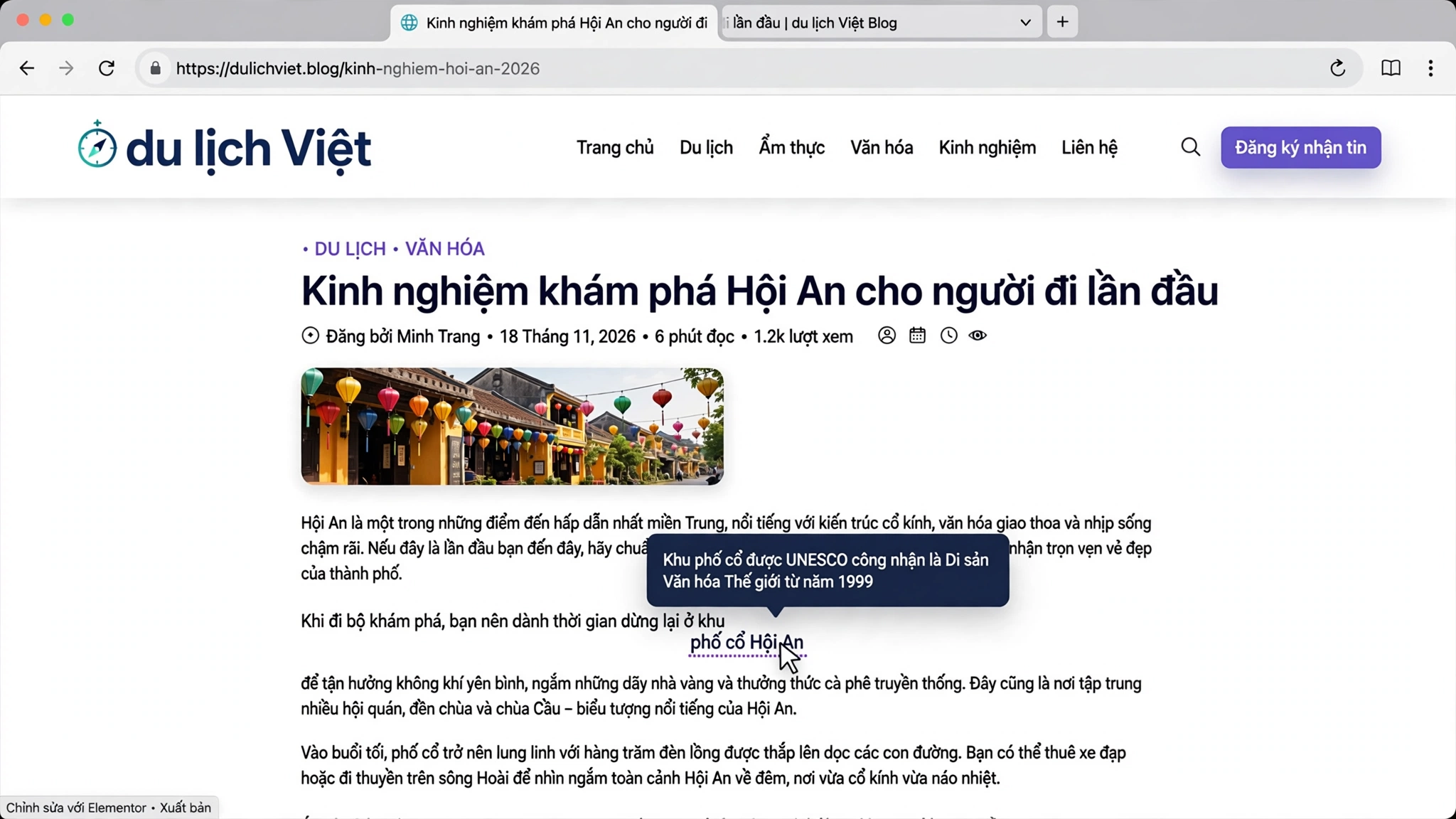
Code thêm tooltip khi di chuột qua chữ trong Elementor
Bài viết này mình sẽ hướng dẫn bạn cách thêm tooltip khi di chuột qua chữ trong Elementor nhé. Bài viết hay trang dịch...

Code thêm hiệu ứng nghiêng 3D khi di chuột qua thẻ trong Elementor
Bài viết này mình sẽ hướng dẫn bạn cách thêm hiệu ứng nghiêng 3D khi di chuột qua thẻ trong Elementor nhé. Thẻ bảng...