

Code hiển thị tổng số sản phẩm đã bán của toàn shop trong Flatsome

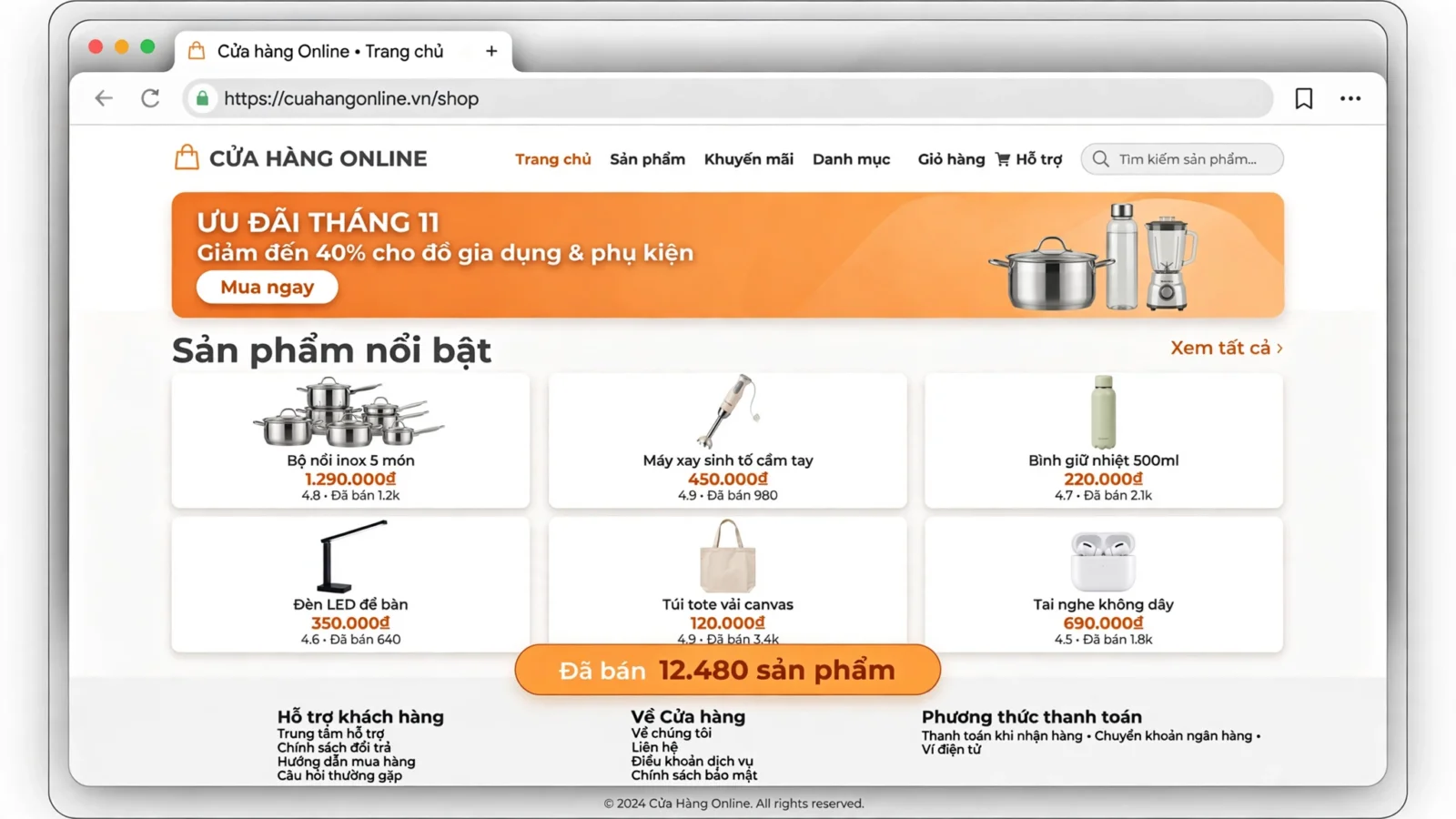
Bài viết này mình sẽ hướng dẫn bạn cách hiển thị tổng số sản phẩm đã bán của toàn shop trong Flatsome nhé.
Con số “Đã bán 12.480 sản phẩm” đặt ở chân trang hay trang giới thiệu là bằng chứng shop bán thật, khách mới vào nhìn là yên tâm hơn hẳn. Flatsome mặc định không có chỗ nào hiện con số này: WooCommerce chỉ lưu số lượng đã bán của từng sản phẩm riêng lẻ, không có sẵn tổng của cả shop, muốn hiện thì phải cộng dồn lại bằng code như bài này nhé.
Mục lục nội dung bài viếtHiện
Thêm code hiển thị tổng số sản phẩm đã bán
Bạn chỉ cần thêm code dưới vào cuối file functions.php của child theme Flatsome nhé. Nhớ sao lưu file trước khi sửa, và đừng chèn vào theme cha vì khi theme cập nhật sẽ mất code.
<?php
/**
 * Hien thi tong so san pham da ban cua toan shop trong Flatsome.
 * Chen vao cuoi file functions.php cua child theme Flatsome.
 */
add_shortcode( 'nn_tong_da_ban', 'nn_tong_da_ban_shortcode' );
function nn_tong_da_ban_shortcode( $atts ) {
    $atts = shortcode_atts( array(
        'nhan' => 'sản phẩm đã bán',
    ), $atts, 'nn_tong_da_ban' );

    $tong = get_transient( 'nn_tong_da_ban' );
    if ( false === $tong ) {
        global $wpdb;
        $tong = (int) $wpdb->get_var(
            "SELECT SUM(pm.meta_value)
             FROM {$wpdb->postmeta} AS pm
             INNER JOIN {$wpdb->posts} AS p ON p.ID = pm.post_id
             WHERE pm.meta_key = 'total_sales'
             AND p.post_type = 'product'
             AND p.post_status = 'publish'"
        );
        set_transient( 'nn_tong_da_ban', $tong, 12 * HOUR_IN_SECONDS );
    }

    return '<span class="nn-tong-da-ban">Đã bán <strong>' . number_format_i18n( $tong ) . '</strong> ' . esc_html( $atts['nhan'] ) . '</span>';
}

// Xoa bo dem tam khi co don hang moi, de con so cap nhat som hon 12 gio.
add_action( 'woocommerce_order_status_changed', 'nn_xoa_dem_tong_da_ban' );
function nn_xoa_dem_tong_da_ban() {
    delete_transient( 'nn_tong_da_ban' );
}

add_action( 'wp_head', 'nn_tong_da_ban_css' );
function nn_tong_da_ban_css() {
    if ( ! function_exists( 'WC' ) ) {
        return;
    }
    ?>
    <style>
    .nn-tong-da-ban { display: inline-flex; align-items: center; gap: 6px; padding: 6px 14px; border-radius: 999px; background: #fff3e0; color: #7c4a03; font-size: 14px; }
    .nn-tong-da-ban strong { color: #d97706; font-size: 16px; }
    </style>
    <?php
}
Code trên đăng ký shortcode [nn_tong_da_ban]. Mỗi lần shortcode chạy, nó cộng dồn trường total_sales của mọi sản phẩm — đây là con số WooCommerce tự tăng mỗi khi đơn hàng chuyển sang đang xử lý hoặc hoàn tất, nên bạn không cần nhập tay. Câu truy vấn chỉ cộng sản phẩm đang đăng bán (post_type = ‘product’ và post_status = ‘publish’), không cộng biến thể riêng lẻ nên không bị đếm trùng: số bán của sản phẩm có biến thể đã gộp sẵn vào sản phẩm cha rồi. Kết quả được lưu vào transient nn_tong_da_ban trong 12 giờ để trang không phải cộng lại mỗi lần khách mở, và transient tự xóa mỗi khi có đơn hàng đổi trạng thái nên con số vẫn cập nhật trong ngày. Muốn đổi chữ “sản phẩm đã bán” thành chữ khác thì dùng thuộc tính nhan, ví dụ [nn_tong_da_ban nhan=”đơn hàng đã giao”].
Đưa con số ra giao diện
Bạn mở trang muốn hiện con số bằng UX Builder của Flatsome, thêm 1 khối Text vào vị trí muốn đặt (chân trang hoặc cuối trang giới thiệu đều được) rồi gõ shortcode [nn_tong_da_ban] vào khối đó, bấm Áp dụng rồi Cập nhật. Mở trang ngoài xem thử: sẽ thấy huy hiệu cam ghi “Đã bán 12.480 sản phẩm” — con số thật của shop bạn sẽ khác, tùy tổng số lượng đã bán. Nếu không thấy hiện thì kiểm tra lại đã dán code vào child theme Flatsome chưa, và WooCommerce đã bật chưa.
Lưu ý khi dùng
Con số này chỉ đếm đơn hàng đã qua trạng thái đang xử lý hoặc hoàn tất — đơn đang chờ thanh toán hay đã hủy thì không được tính, đúng với cách WooCommerce tính số lượng đã bán. Nếu shop bạn mới mở, chưa có đơn nào thì shortcode hiện số 0, bạn cứ để đó, có đơn là số tự tăng. Tính năng này đi chung với bài code hiển thị số lượng đã bán trên trang sản phẩm trong Flatsome và bài code thêm badge Bán chạy cho sản phẩm bán nhiều trong Flatsome là thành bộ bằng chứng bán hàng trong Flatsome.
Kết luận
Vậy là chỉ với 1 đoạn code ngắn bạn đã hiển thị tổng số sản phẩm đã bán của toàn shop trong Flatsome mà không cần cài thêm plugin rồi nhé. Tính năng này đi chung với bài code hiển thị số lượng đã bán trên trang sản phẩm trong Flatsome và bài code thêm badge Bán chạy cho sản phẩm bán nhiều trong Flatsome là thành bộ bằng chứng bán hàng trong Flatsome.
Nếu cần mình kèm 1-1 về Flatsome thì cứ liên hệ mình nhé.

Bài viết cùng chủ đề
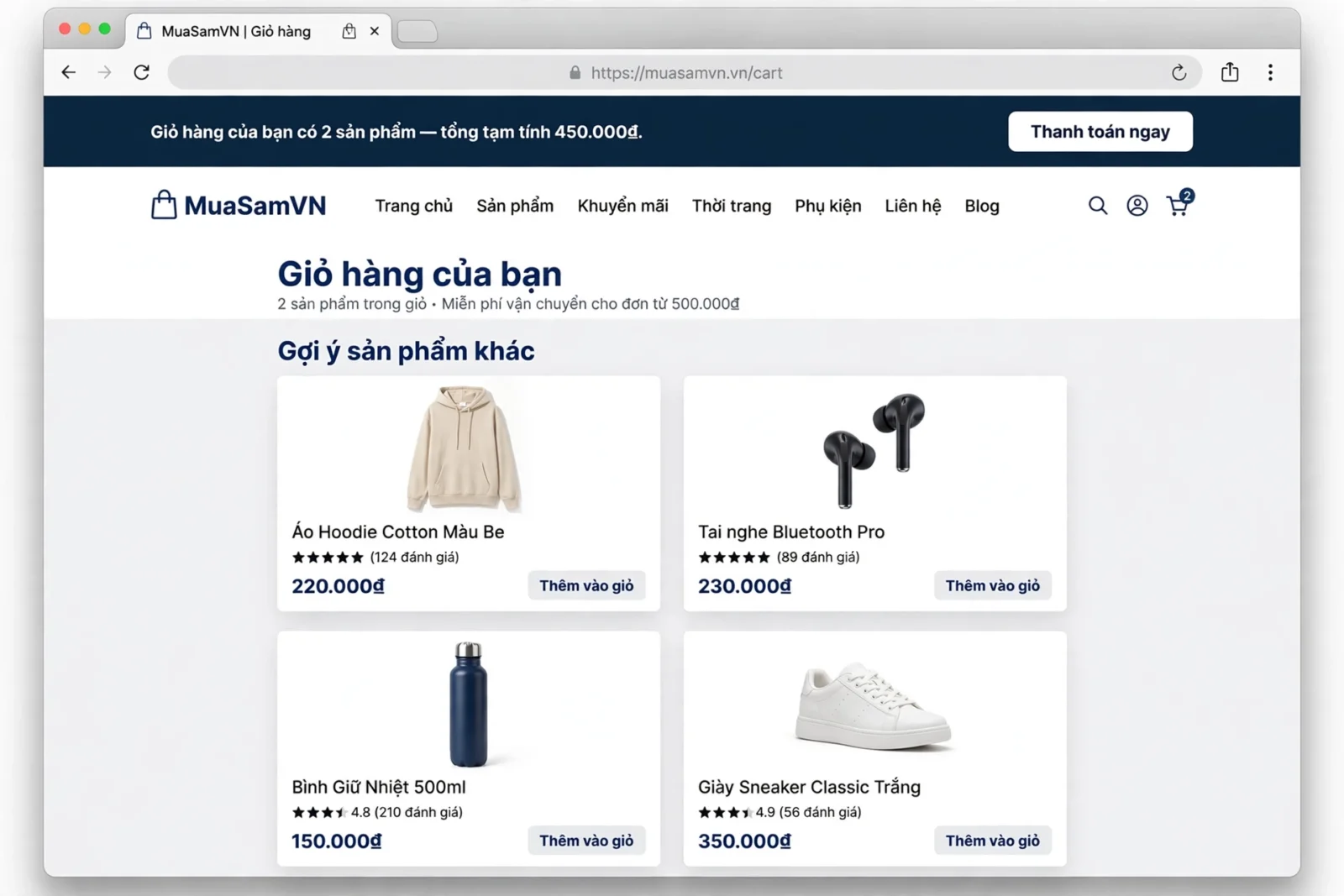
Code thêm thông báo theo trạng thái giỏ hàng ở đầu trang trong Flatsome
Bài viết này mình sẽ hướng dẫn bạn cách thêm thông báo theo trạng thái giỏ hàng ở đầu trang trong Flatsome nhé. Thanh...

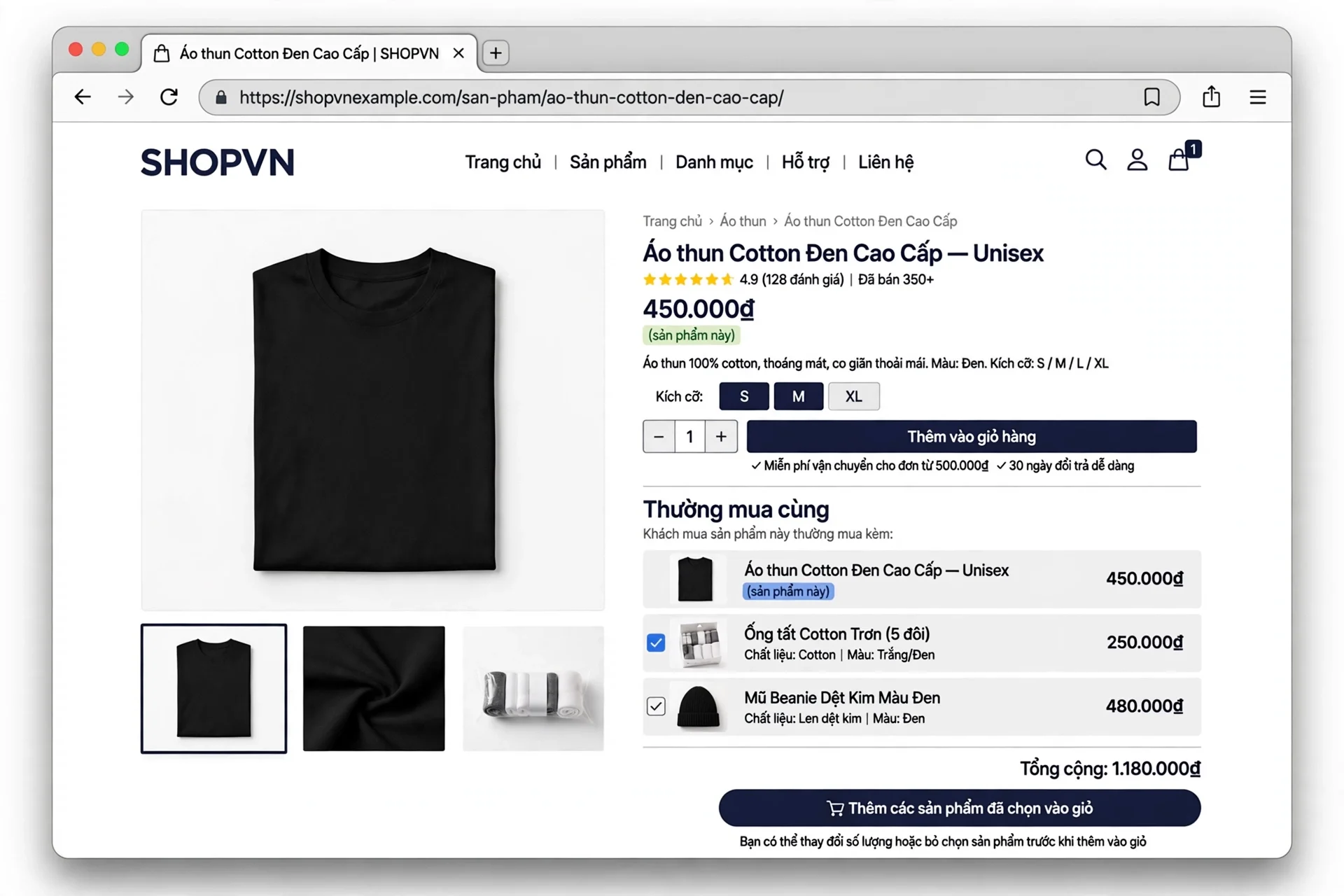
Code thêm mục Sản phẩm mua kèm trong Flatsome
Bài viết này mình sẽ hướng dẫn bạn cách thêm mục Sản phẩm mua kèm trong Flatsome nhé. Khách đang xem áo thun mà...
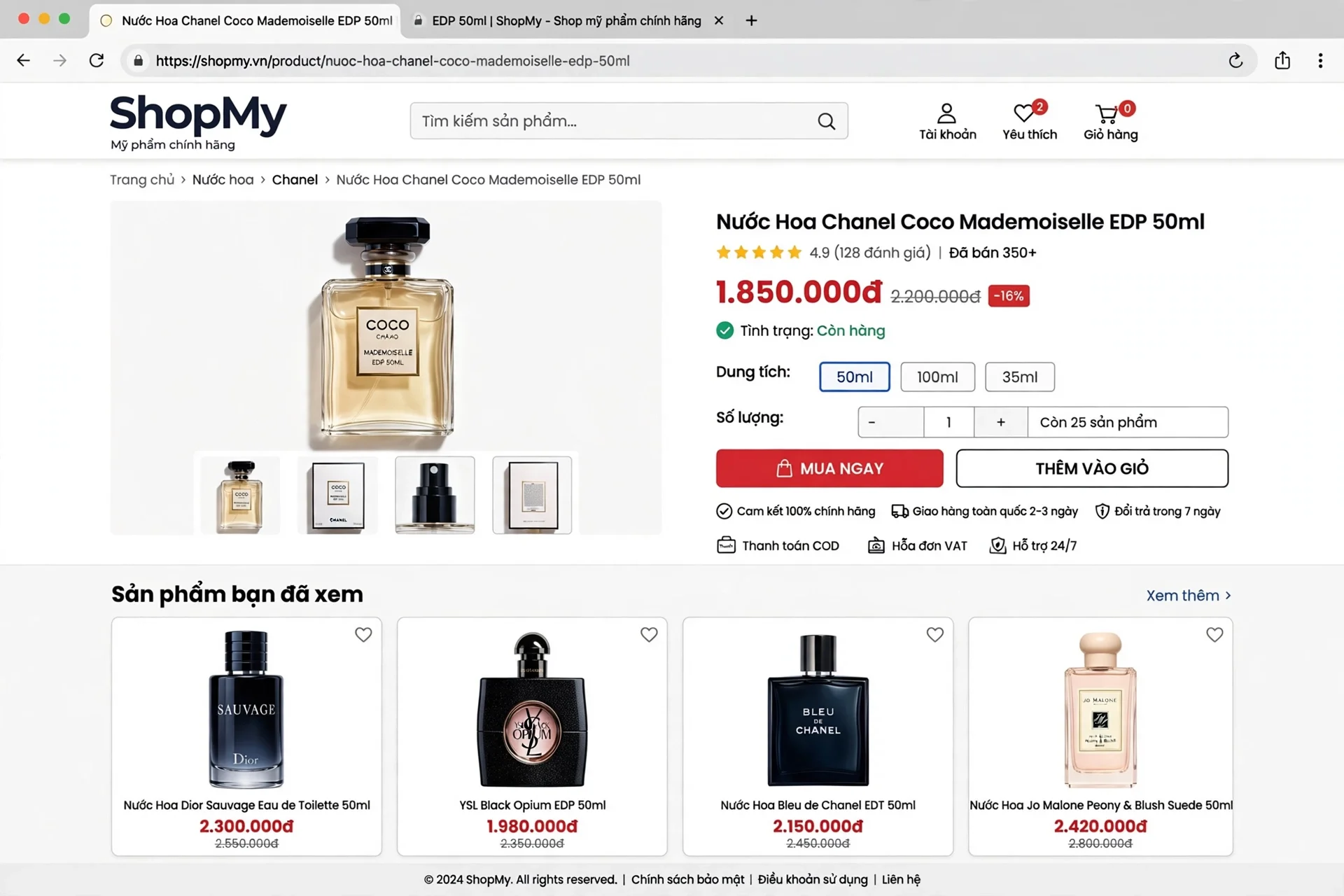
Code hiển thị sản phẩm đã xem gần đây trong Flatsome
Bài viết này mình sẽ hướng dẫn bạn cách hiển thị sản phẩm đã xem gần đây trong Flatsome nhé. Khách vào shop xem...