

Hướng dẫn toàn tập về hệ thống thiệp Online Suji Love


Hệ thống thiệp online Suji Love được Ngọc Nguyễn phát triển hoàn toàn và cung cấp cho các đối tác Studio của mình. Xin chân thành cám ơn sự tin tưởng của quý đối tác trong những ngày đầu khởi nghiệp của mình. Nhờ chính sự tin tưởng đó mà mình mới có động lực để hoàn thiện từng sản phẩm của mình hôm nay.
Dưới đây là những hướng dẫn cụ thể cho quý khách khi sử dụng giao diện thiệp Suji nhé.
Mục lục nội dung bài viếtHiện
1. Thêm một thiệp cưới online
Tại Menu Thiệp Online -> Thêm thiệp mới
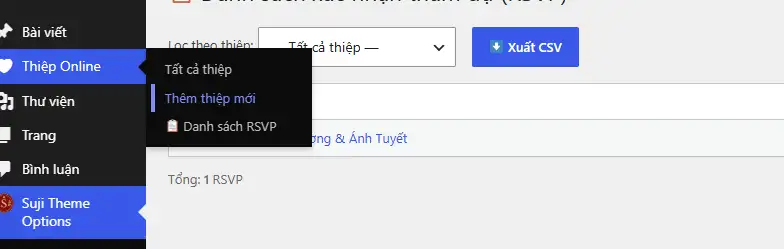
Sau đó điền tất cả trường dữ liệu vào trong thiệp. Trường dữ liệu nào không được điền thì phần đó trên thiệp sẽ bị ẩn đi.
Nhớ là có chọn ảnh đại diện thiệp ở cột bên phải và cấu hình chia sẻ mạng xã hội với Rank Math ở dưới nhé.
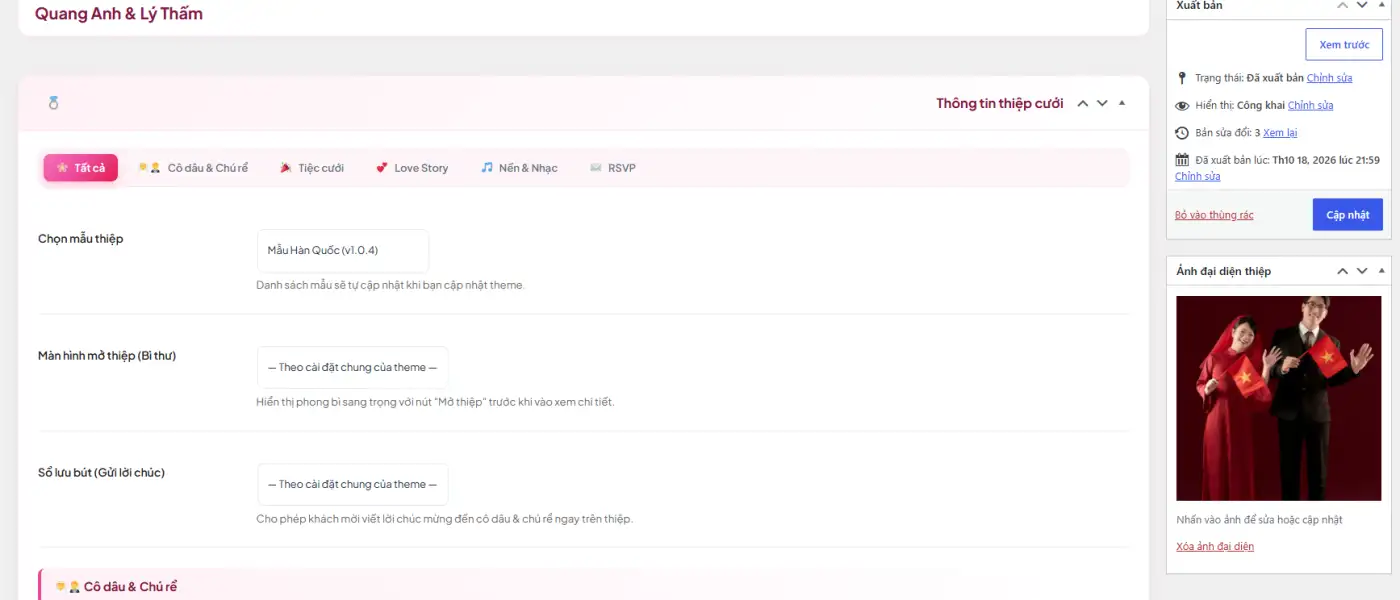
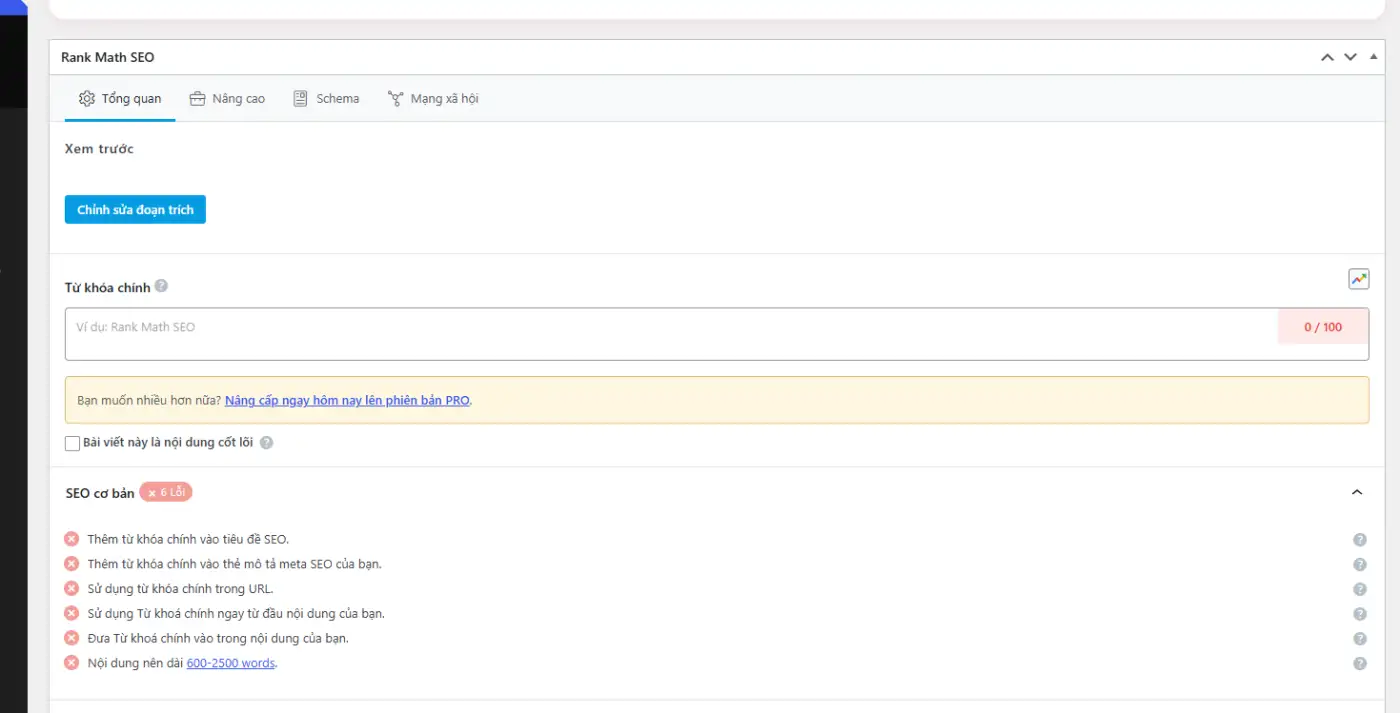
Sau khi điền xong, chọn mẫu thiệp xong, chỉ cần xuất bản là thiệp đã hoạt động nhé.
2. Tùy chỉnh thương hiệu, nội dung trang chủ
Giờ đây quý đối tác có thể tự tùy chỉnh các thông tin trên trang chủ của mình rồi
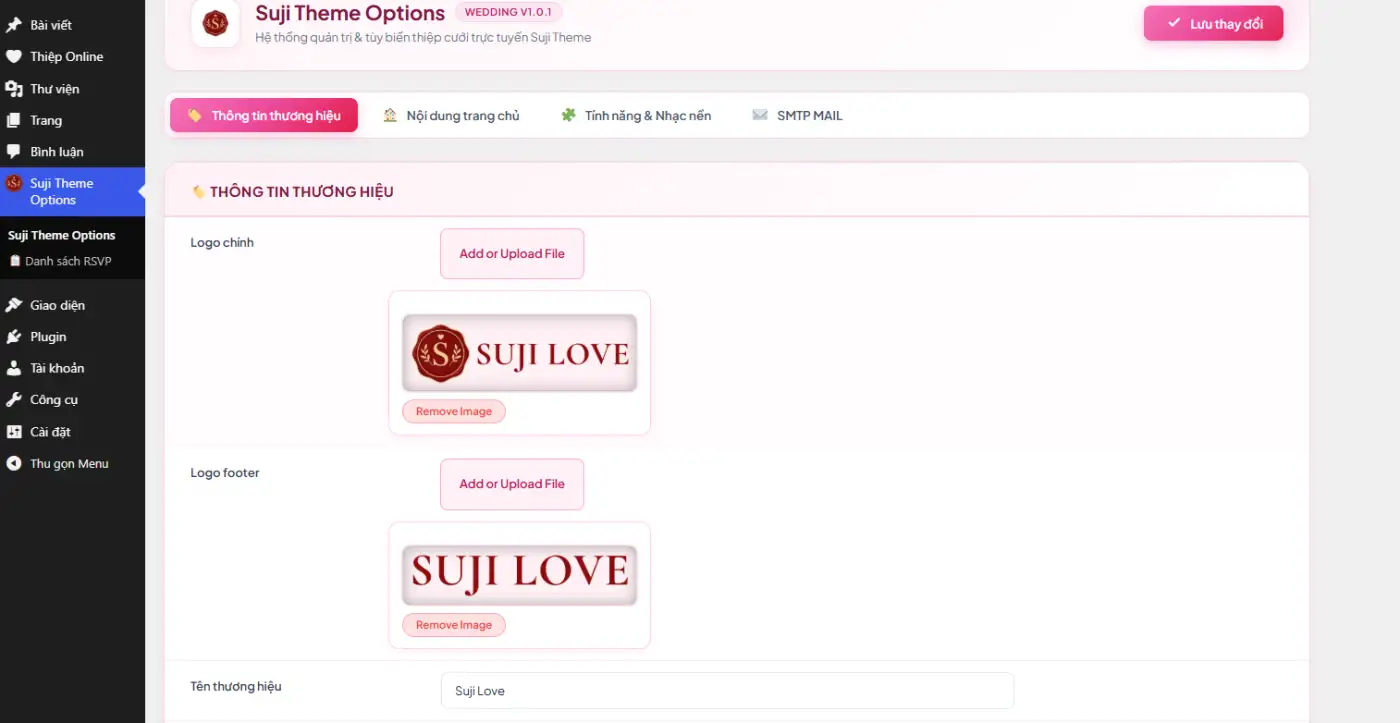
Vào Suji Theme Options, tab đầu tiên chính là nơi để up logo, điền tên thương hiệu, các thông tin liên hệ cần thiết, ngoài ra có thể chọn màu thương hiệu để Web có thể bắt theo màu mà bạn muốn.
3. Tùy chỉnh nội dung trang chủ
Tab thứ 2 chính là nơi để bạn thêm các thông tin dữ liệu hiện trên trang chủ
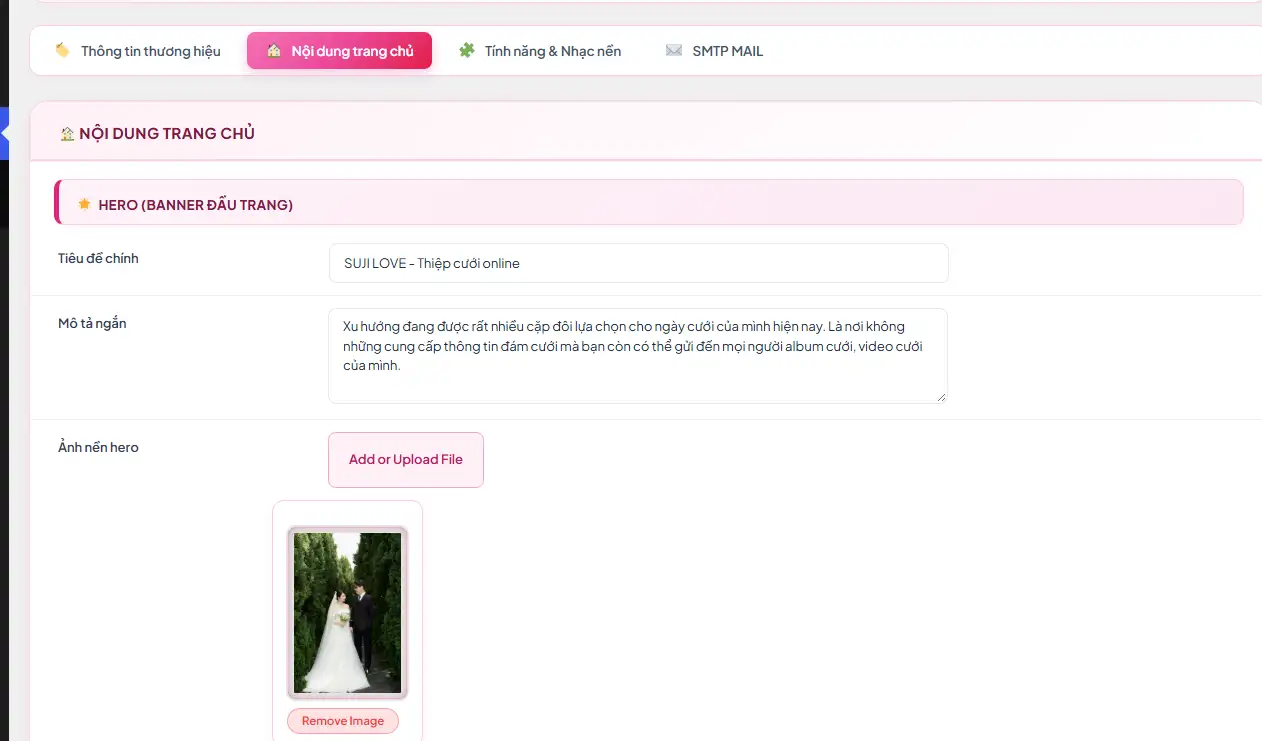
Thêm ảnh nền, thêm link cho các nút liên hệ sẽ đi về đâu, nội dung cho phần giới thiệu, bạn đều có thể tùy chỉnh được.
4. Bật tắt các tính năng trên thiệp
Ngoài việc thiệp sẽ tự động nhận dữ liệu, nếu trường dữ liệu nào chúng ta để trống thì thiệp sẽ tự động ẩn nó đi. Thì trong tab thứ 3 của theme option chính là nơi bạn tắt tính năng áp dụng cho toàn bộ thiệp.
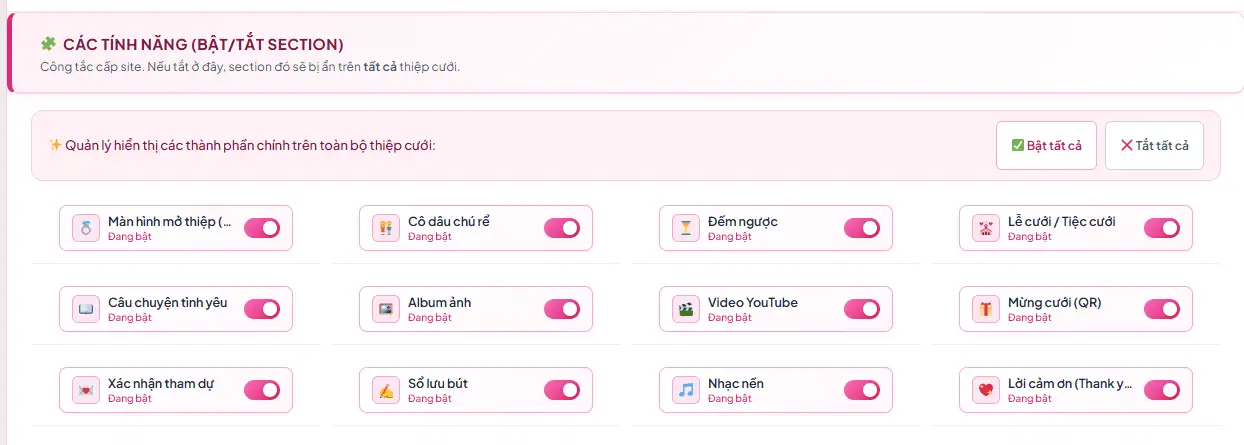
Ví dụ nếu bạn tắt tính năng sổ lưu bút, thì khi bạn vào giao diện thêm thiệp phần này sẽ bị mất hoàn toàn nhé. Nên hay cân nhắc cho việc bật tắt các tính năng ở đây.
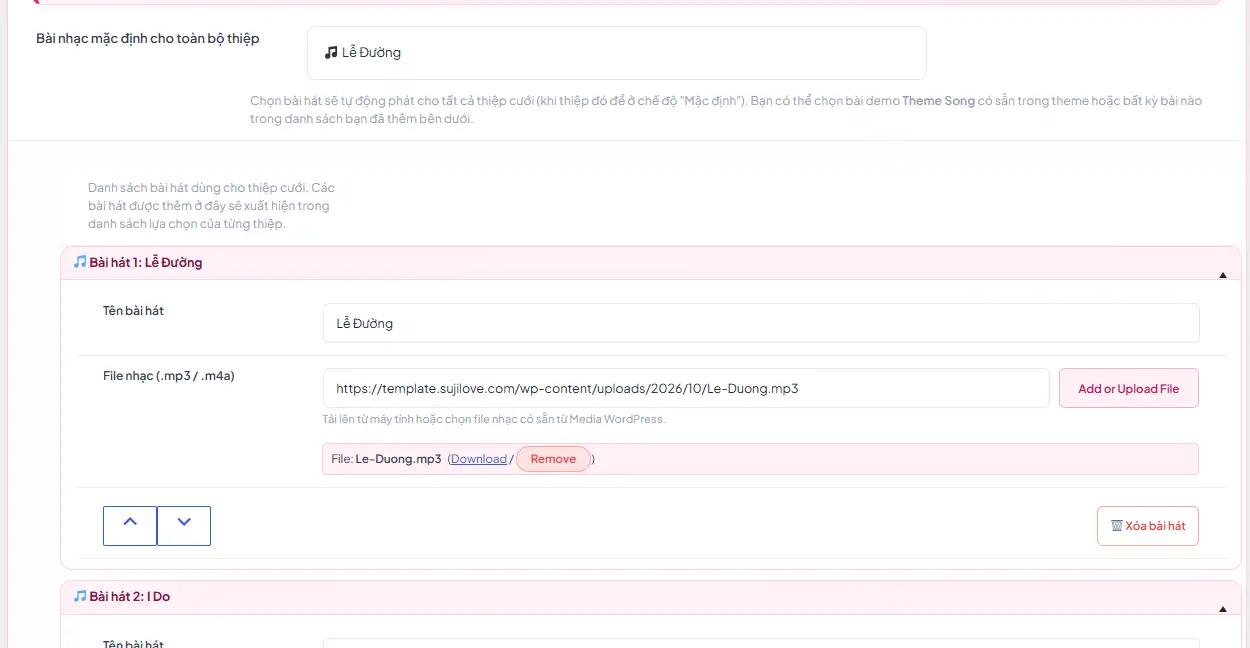
Ngoài ra bạn có thể chủ động thêm bộ sưu tập nhạc cho hệ thống thiệp tùy ý mình. Chỉ cần thêm tên bài hát rồi chọn file mp3 để tải lên và Lưu là xong, muốn thêm bao nhiêu bài cũng được.
Ô “bài nhạc mặc định cho toàn bộ thiệp” nghĩa là bạn chọn 1 bài mà thiệp nào cũng sẽ dùng. Nhưng trong mỗi thiệp vẫn cho phép bạn chọn bài nhạc khác nhé, chừng nào bạn không chọn gì thì nó sẽ tự phát bài mặc định
Lưu ý: Ngọc sẽ không chịu trách nhiệm pháp lý cho bất cứ vi phạm nào về vấn đề bản quyền âm nhạc nhé. Quý khách nên thận trọng trong việc đưa nhạc lên thiệp.
5. Chức năng xác nhận tham dự
Để sử dụng chức năng này quý khách cần phải cấu hình SMTP ở tab thứ 4 trong theme option
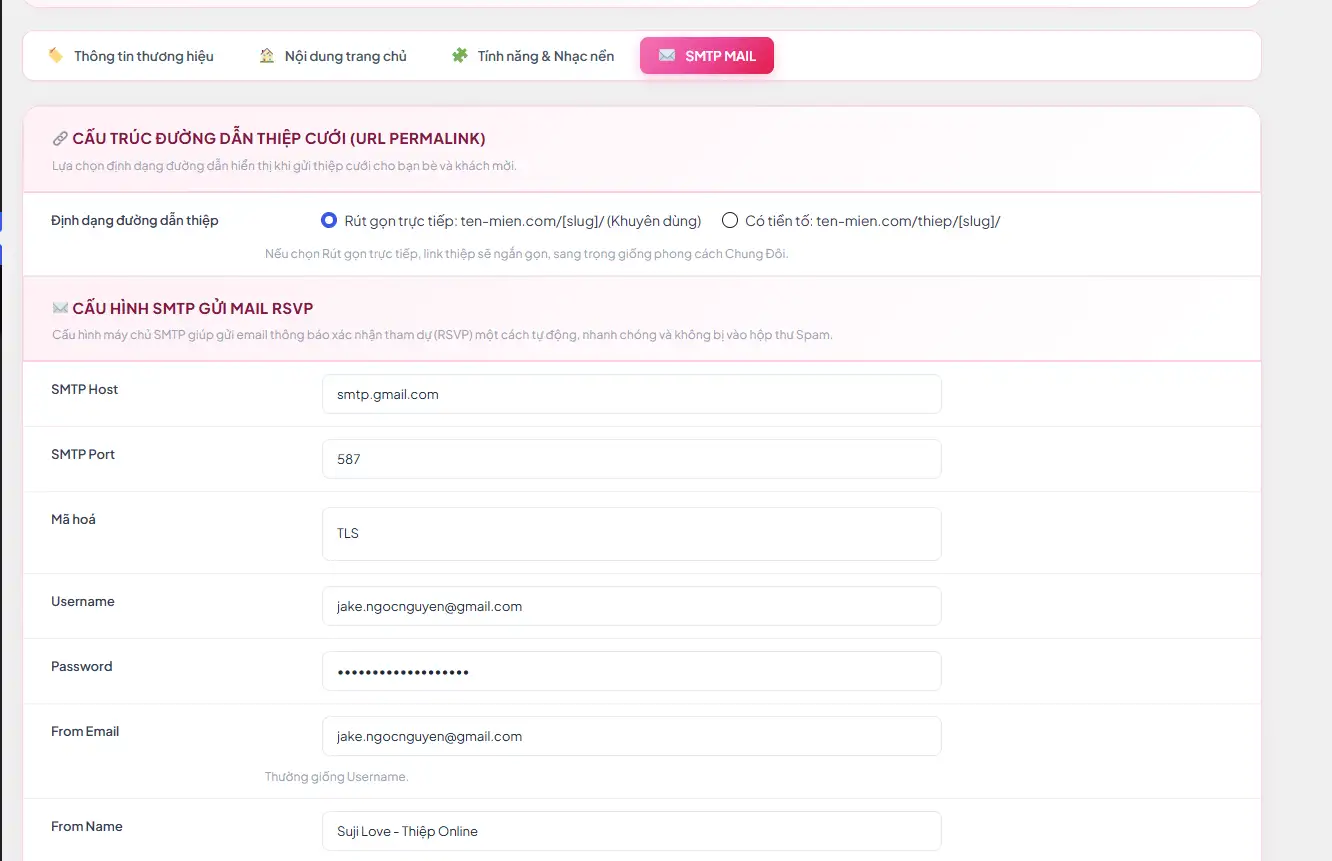
Đầu tiên bạn phải tạo và lấy được mật khẩu ứng dụng. Làm theo hướng dẫn này https://ngocnguyen.com.vn/huong-dan-cau-hinh-smtp-de-gui-mail-tren-wordpress/
Các trường điền lần lượt:
- SMTP Hosting: smtp.gmail.com
- SMTP Port: 587
- Mã hóa: TLS
- Username: chính là gmail bạn vừa dùng để tạo mật khẩu ứng dụng
- Password: chính là mật khẩu ứng dụng bạn vừa tạo
- From Email: điền mail nào cũng được
- From Name: Thường chính là tên thương hiệu của bạn
Sau khi điền xong thì lưu lại. Bạn có thể test kết nối bằng nút ở dưới, nếu báo thành công thì chúc mừng bạn đã cấu hình thành công.
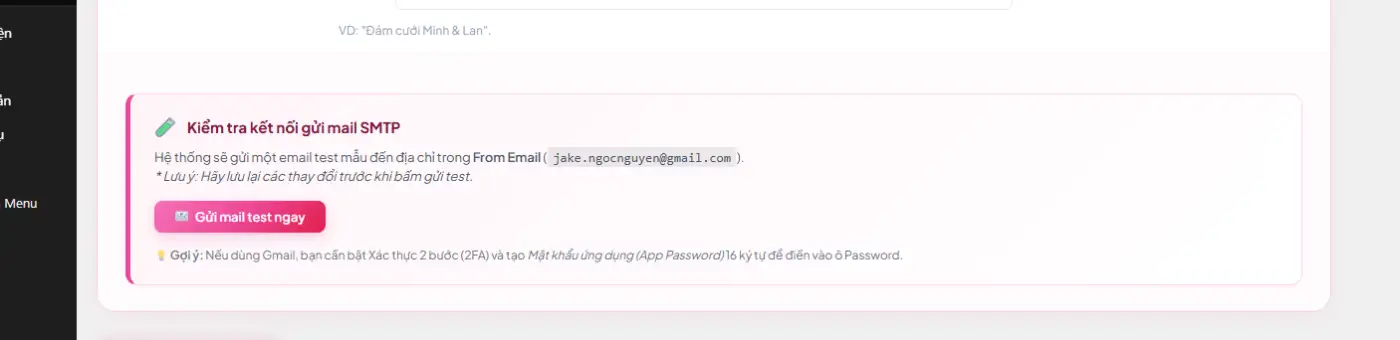
Lúc này chức năng xác nhận tham dự trên thiệp cưới sẽ hoạt động trơn tru. Ở mỗi thiệp bạn chỉ cần nhập email nhận thông báo (thường là email của chú rể hoặc cô dâu) thì mỗi khí có người xác nhận tham dự, hệ thống sẽ tự gửi về email đó.
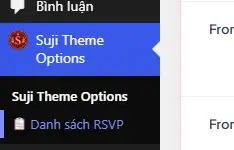
Ngoài ra mục Danh sách RSVP chính là nơi lưu giữ thông tin các xác nhận của khách. Trong mỗi thiệp riêng đều có bảng danh sách này cho quý khách tiện theo dõi.

Bài viết cùng chủ đề

Tổng hợp thủ thuật Elementor nâng cao bằng CSS/JS thuần (Không cần cài thêm Plugin)
Mục lục nội dung bài viếtHiện1. 1. Tại sao nên tự viết CSS/JS thay vì cài Addon Elementor?2. 2. Thủ thuật 1: Hiệu ứng...

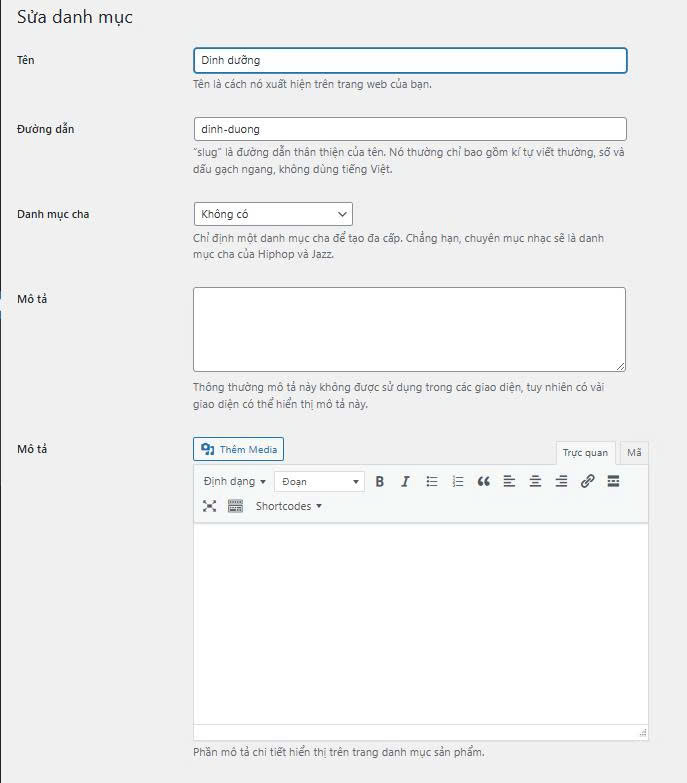
Code chèn mô tả với đầy đủ tool vào danh mục sản phẩm và Danh mục bài viết
Phần mô tả mặc định của danh mục sản phẩm khá là đơn giản và thô sơ, cũng không có sẵn trình soạn thảo...

Hướng dẫn đổi mật khẩu Admin bằng phpMyAdmin
Ở bài viết này mình sẽ hướng dẫn các bạn reset hoặc đổi mật khẩu tài khoản Admin WordPress của mình thông qua phpMyAdmin...