

Code hiển thị ngày cập nhật lần cuối cho bài viết trong Elementor

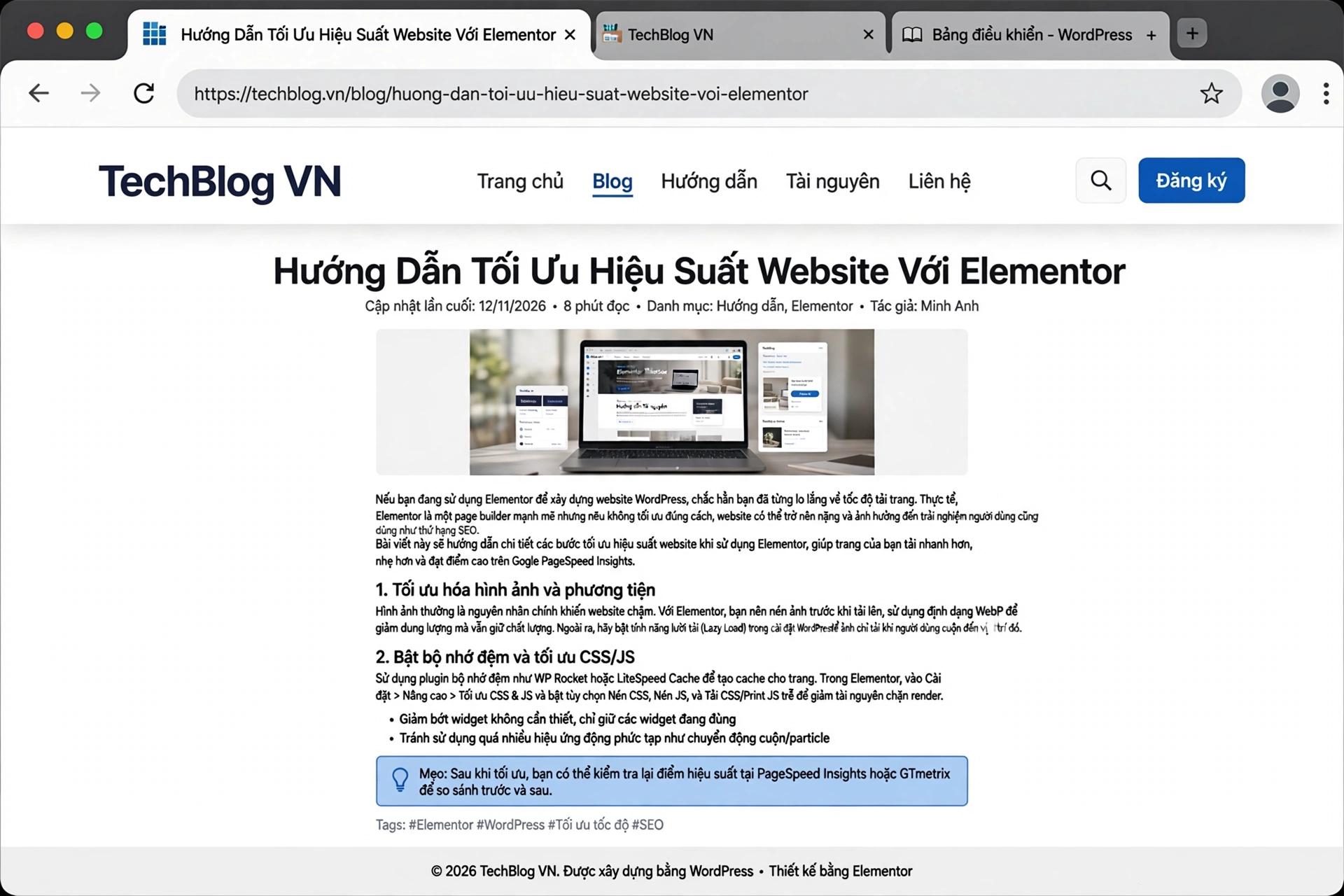
Bài viết này mình sẽ hướng dẫn bạn cách hiển thị ngày cập nhật lần cuối cho bài viết trong Elementor nhé.
Bài viết đăng từ năm ngoái mà sau đó bạn đã cập nhật thêm thông tin mới, nhưng người đọc vào chỉ thấy ngày đăng cũ thì họ tưởng nội dung đã lỗi thời rồi bỏ đi, phí cả công cập nhật. Một dòng nhỏ “Cập nhật lần cuối: 12/11/2026” ngay dưới tiêu đề là đủ để người đọc yên tâm rằng bài này vẫn được chăm sóc. Elementor có sẵn dynamic tag Ngày đăng nhưng nó chỉ hiện ngày đăng gốc, không có chỗ nào để hiện ngày sửa lần cuối, nên muốn có dòng này thì bạn phải code thêm bằng PHP nhé.
Mục lục nội dung bài viếtHiện
Thêm code hiển thị ngày cập nhật lần cuối
Bạn chỉ cần thêm code dưới vào cuối file functions.php của child theme nhé. Nhớ sao lưu file trước khi sửa, và đừng chèn vào theme cha vì khi theme cập nhật sẽ mất code.
<?php
// Hiển thị ngày cập nhật lần cuối cho bài viết dựng bằng Elementor
// Cách dùng: dán code này vào cuối file functions.php của child theme,
// rồi chèn shortcode [ngay_cap_nhat] bằng widget Shortcode vào mẫu bài viết
// trong Elementor (Theme Builder -> Mẫu bài viết), ngay dưới tiêu đề bài viết.
add_shortcode( 'ngay_cap_nhat', 'nn_ngay_cap_nhat_shortcode' );
function nn_ngay_cap_nhat_shortcode( $atts ) {
    $atts = shortcode_atts(
        array( 'dinh_dang' => 'd/m/Y' ),
        $atts,
        'ngay_cap_nhat'
    );
    $ngay_dang = get_the_date( 'U' );
    $ngay_sua  = get_the_modified_date( 'U' );
    if ( $ngay_sua <= $ngay_dang ) {
        return '';
    }
    $ngay = get_the_modified_date( $atts['dinh_dang'] );
    return '<p class="nn-ngay-cap-nhat">Cập nhật lần cuối: ' . esc_html( $ngay ) . '</p>';
}

add_action( 'wp_head', 'nn_ngay_cap_nhat_css' );
function nn_ngay_cap_nhat_css() {
    if ( ! is_singular( 'post' ) ) {
        return;
    }
    echo '<style>.nn-ngay-cap-nhat { font-size: 14px; color: #64748b; margin: 0 0 18px; } .nn-ngay-cap-nhat::before { content: "\21bb  "; }</style>';
}
Code trên đăng ký shortcode [ngay_cap_nhat]. Khi shortcode chạy, hàm lấy hai mốc thời gian của bài viết là ngày đăng qua get_the_date(‘U’) và ngày sửa lần cuối qua get_the_modified_date(‘U’), cả hai đều trả về dạng timestamp nên so sánh được chính xác. Nếu ngày sửa không mới hơn ngày đăng, tức bài chưa từng sửa sau khi đăng, shortcode trả về chuỗi rỗng nên trang không hiện gì thêm. Còn nếu bài đã sửa, shortcode in ra một dòng “Cập nhật lần cuối: ngày/tháng/năm” với class nn-ngay-cap-nhat, phần CSS đi kèm chỉ nạp ở trang bài viết đơn nhờ móc wp_head kiểm tra is_singular(‘post’).
Chèn shortcode vào mẫu bài viết
Code chỉ tạo ra shortcode, bạn cần đặt nó vào chỗ muốn hiện ngày cập nhật. Cách gọn nhất là mở mẫu bài viết trong Elementor → Theme Builder → Mẫu bài viết, kéo một widget Shortcode vào ngay dưới widget tiêu đề rồi nhập [ngay_cap_nhat]. Muốn đổi định dạng ngày thì thêm thuộc tính vào shortcode, ví dụ [ngay_cap_nhat dinh_dang=”d-m-Y”] sẽ hiện dạng 12-11-2026. Nếu bạn viết bài bằng trình soạn thảo thường thì chỉ cần chèn shortcode vào đầu nội dung bài viết là được.
Lưu ý khi dùng
WordPress cập nhật ngày sửa mỗi lần bạn bấm nút Cập nhật, kể cả khi bạn chỉ sửa một dấu câu, nên đừng bấm cập nhật linh tinh nếu không muốn dòng ngày nhảy mà nội dung thì không đổi gì. Bài nào chưa từng sửa sau khi đăng thì shortcode không in gì cả, đó là đúng logic của code chứ không phải lỗi. Tính năng này đi chung với bài code hiển thị thời gian tương đối cho ngày đăng trong Elementor là thành bộ hiển thị ngày tháng đầy đủ cho bài viết dựng bằng Elementor.
Kết luận
Vậy là chỉ với 1 đoạn code ngắn bạn đã hiển thị ngày cập nhật lần cuối cho bài viết trong Elementor mà không cần cài thêm plugin rồi nhé. Tính năng này đi chung với bài code hiển thị thời gian tương đối cho ngày đăng trong Elementor và bài code đếm số phút đọc bài viết trong Elementor là thành bộ thông tin bài viết gọn gàng, rõ ràng cho người đọc.
Nếu cần mình kèm 1-1 về Elementor thì cứ liên hệ mình nhé.

Bài viết cùng chủ đề
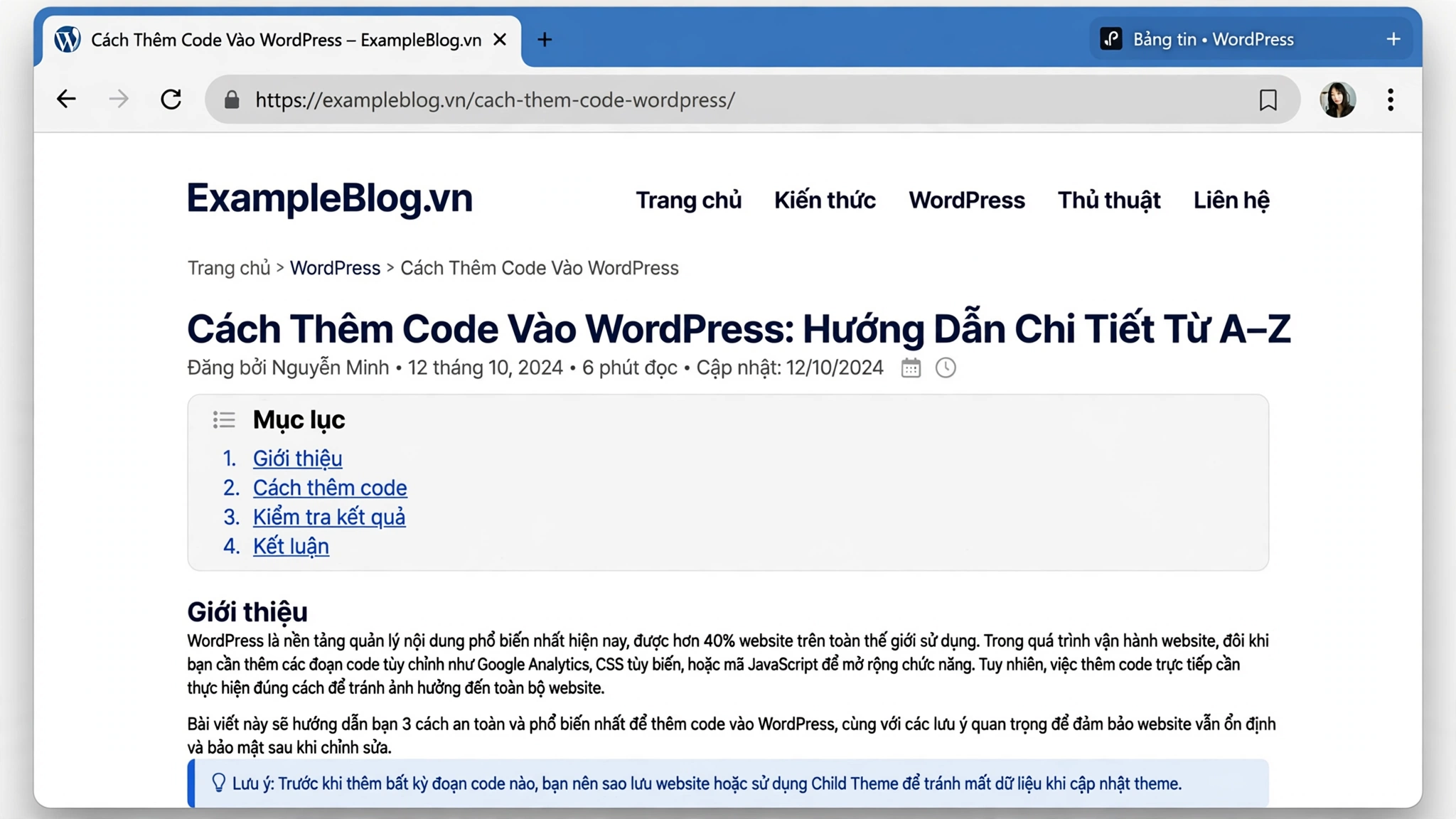
Code tạo mục lục tự động cho bài viết trong Elementor
Bài viết này mình sẽ hướng dẫn bạn cách tạo mục lục tự động cho bài viết trong Elementor nhé. Bài viết dài mà...

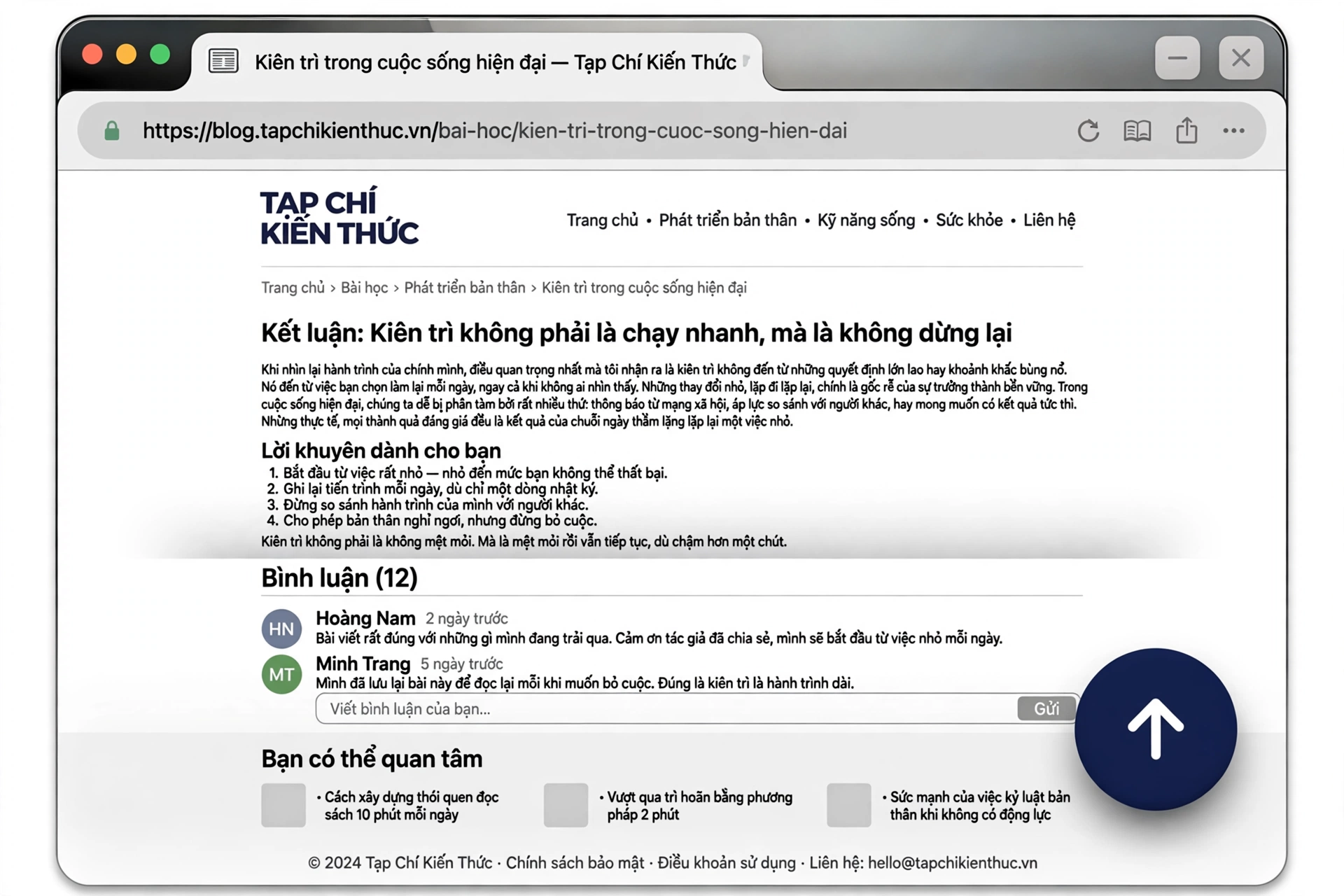
Code thêm nút quay lại đầu trang trong Elementor
Bài viết này mình sẽ hướng dẫn bạn cách thêm nút quay lại đầu trang trong Elementor nhé. Bài viết dài, trang đích dài,...

Code thêm hiệu ứng parallax cho ảnh nền section trong Elementor
Bài viết này mình sẽ hướng dẫn bạn cách thêm hiệu ứng parallax cho ảnh nền section trong Elementor nhé. Section hero có ảnh...