

Cách tạo avatar riêng cho Muse AI và chọn giọng nói phù hợp

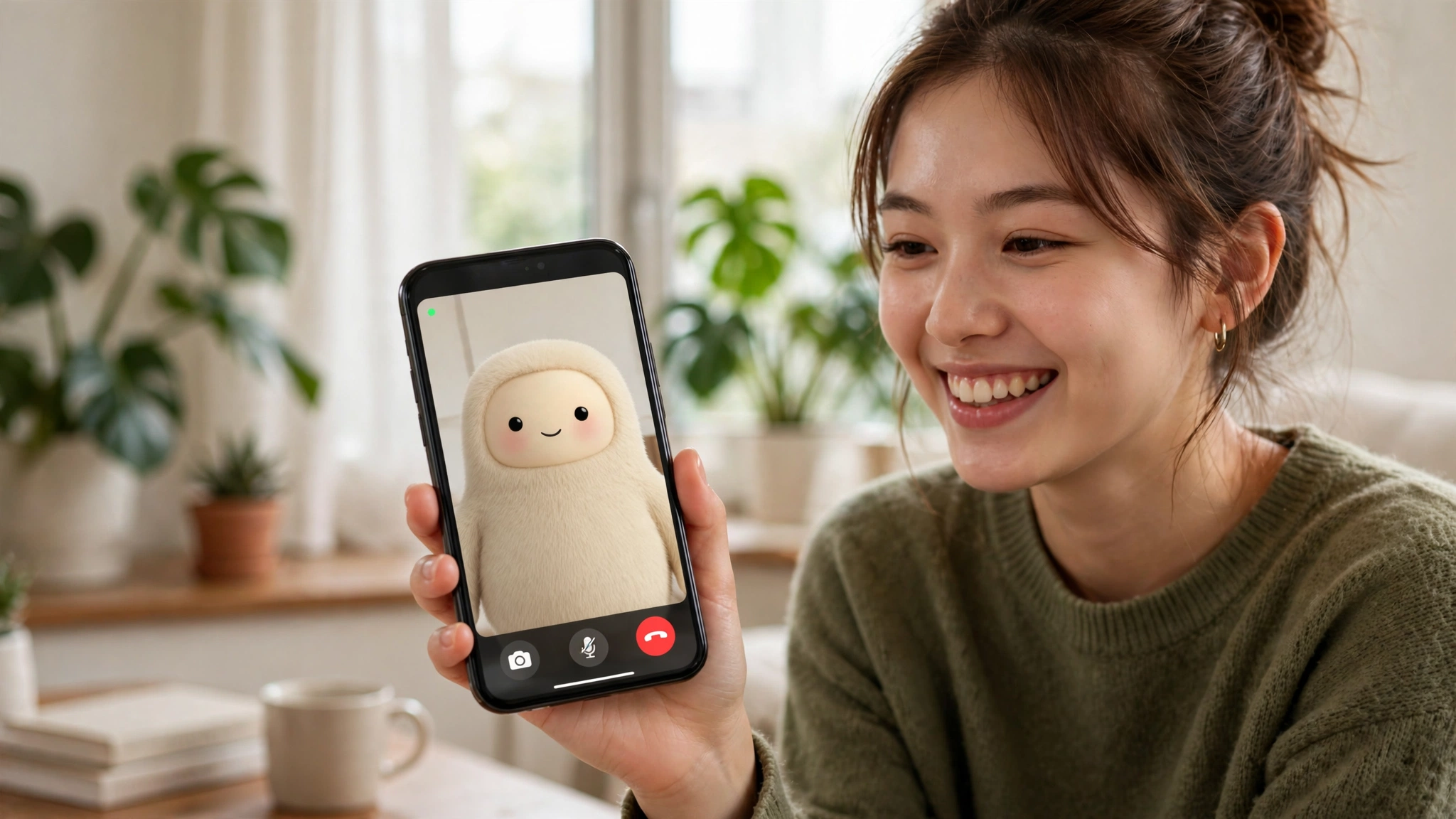
Trò chuyện với một trợ lý AI sẽ thú vị hơn nhiều khi người đối diện có gương mặt và giọng nói của riêng bạn chọn — một nhân vật hoạt hình dễ thương, một người bạn ảo điềm đạm, hay chính nhân vật mặc định Jolly của Muse. Tạo avatar Muse AI là cách bạn biến trợ lý từ một khung trò chuyện vô danh thành một người bạn có hình dáng, có giọng nói, và hợp với tính cách của bạn.
Muse Voice — chế độ trò chuyện giọng nói với avatar biết nói — bắt đầu triển khai cho người dùng Mỹ từ ngày 05/11/2026 trên điện thoại, web và Mac. Bài này hướng dẫn từng bước cách tạo avatar riêng cho Muse AI và chọn giọng nói phù hợp. Lưu ý: tính năng hiện chỉ có tại Mỹ, chưa dùng được trong WhatsApp và chưa có ngày triển khai cho Việt Nam, nên bài viết theo kiểu “khi khả dụng thì làm thế này” — bạn đọc trước để tới lúc tính năng xuất hiện là tùy chỉnh được ngay.
Mục lục nội dung bài viếtHiện
Tạo avatar Muse AI bắt đầu từ đâu?
Mọi thứ bắt đầu từ Muse Voice, chế độ trò chuyện bằng giọng nói thời gian thực của Muse. Để mở Muse Voice, bạn nhìn vào góc phải trong khung trò chuyện và chạm vào biểu tượng điện thoại. Chỉ một chạm, bạn chuyển từ gõ chữ sang nói chuyện trực tiếp với Muse — và đó cũng là nơi bạn tạo và tùy chỉnh avatar của mình.
Nếu bạn chưa thấy biểu tượng điện thoại trong ứng dụng Muse của mình, có nghĩa Muse Voice chưa khả dụng với tài khoản của bạn. Tính năng đang triển khai dần, nên bạn chỉ cần chờ cập nhật ứng dụng lên phiên bản mới nhất và kiểm tra lại sau. Người dùng Việt Nam hiện vẫn trò chuyện với Muse qua ứng dụng Muse, muse.ai hoặc WhatsApp bằng văn bản trong lúc chờ tính năng này về tới Việt Nam.
Chọn chế độ hiển thị cho avatar
Sau khi mở Muse Voice, việc đầu tiên là chọn cách avatar xuất hiện trên màn hình của bạn. Muse cho bạn ba chế độ hiển thị, và bạn có thể đổi qua lại bất cứ lúc nào tùy hoàn cảnh:
Chỉ giọng nói. Màn hình không hiện avatar, bạn chỉ nghe giọng Muse. Chế độ này hợp khi bạn đang lái xe, đi bộ hay làm việc khác và chỉ cần nghe — giống như đang gọi điện thoại.
Avatar bên cạnh hội thoại. Avatar hiện nhỏ ở một bên màn hình, phần còn lại vẫn hiển thị nội dung trò chuyện. Đây là chế độ cân bằng nhất: bạn vừa nhìn thấy gương mặt của trợ lý, vừa đọc được những gì Muse vừa nói hoặc vừa tìm được.
Avatar toàn màn hình. Avatar chiếm trọn màn hình, giống như bạn đang gọi video với một người thật. Chế độ này hợp cho những buổi trò chuyện dài, thư giãn — ví dụ luyện nói tiếng Anh hay tâm sự cuối ngày — vì bạn tập trung hoàn toàn vào cuộc trò chuyện.
Không có chế độ nào là “đúng nhất”: bạn cứ thử cả ba rồi giữ lại chế độ mình thấy thoải mái nhất cho từng hoàn cảnh.
Tùy chỉnh ngoại hình: giữ Jolly hay đổi thành nhân vật khác?
Khi tạo avatar Muse AI, bạn có hai lựa chọn lớn về ngoại hình. Lựa chọn đầu tiên là giữ nhân vật mặc định của Muse — một nhân vật có tên là Jolly (tên này do TechCrunch đưa tin). Jolly là gương mặt quen thuộc của Muse ngay từ khi Muse Voice ra mắt, thân thiện và dễ nhận biết. Nếu bạn không muốn mất thời gian tùy chỉnh, cứ giữ Jolly mà dùng.
Lựa chọn thứ hai là đổi avatar thành người, vật hay nhân vật khác theo ý bạn. Bạn có thể tạo một nhân vật hoạt hình theo phong cách mình thích, một con vật dễ thương, hay một nhân vật tưởng tượng nào đó — miễn là hợp với cách bạn muốn trò chuyện. Ví dụ: bạn muốn một người bạn đồng hành vui vẻ cho buổi luyện nói tiếng Anh, hãy chọn một avatar tươi sáng, hoạt bát; còn nếu bạn muốn một trợ lý nghiêm túc giúp sắp xếp công việc, một nhân vật điềm đạm sẽ hợp hơn.
Cách tùy chỉnh nằm ngay trong phần cài đặt avatar của Muse Voice: bạn chọn kiểu nhân vật, điều chỉnh ngoại hình theo các lựa chọn có sẵn, xem trước rồi lưu lại. Avatar có thể đổi bất cứ lúc nào, nên đừng ngại thử — hôm nay bạn thích một nhân vật, tuần sau đổi sang nhân vật khác cũng không sao.

Chọn giọng nói phù hợp cho avatar
Avatar có gương mặt rồi thì cần có giọng nói. Muse Voice cho bạn chọn trong hàng trăm giọng nói khác nhau, và có hai cách để chọn:
Cách 1: Mô tả giọng bạn muốn rồi nhờ Muse chọn. Bạn chỉ cần nói với Muse bằng lời của mình, ví dụ: “Tôi muốn một giọng nữ ấm áp, nói chậm rãi, nghe thư giãn” hoặc “Cho tôi một giọng nam trẻ trung, nói nhanh và hài hước một chút”. Muse sẽ gợi ý giọng phù hợp với mô tả của bạn. Cách này nhanh và tự nhiên nhất, nhất là khi bạn chưa biết mình thích giọng nào.
Cách 2: Tự duyệt danh sách trong cài đặt avatar. Nếu bạn thích tự chọn, hãy mở phần cài đặt avatar và nghe thử từng giọng trong danh sách. Nghe vài câu mẫu của mỗi giọng, so sánh rồi chọn giọng mình thấy dễ nghe nhất. Cách này mất thời gian hơn nhưng bạn kiểm soát được hoàn toàn.
Giọng nói có thể đổi bất cứ lúc nào, giống như ngoại hình avatar. Hôm nay bạn chọn giọng này cho buổi làm việc, tối về đổi sang giọng khác để thư giãn — Muse không giới hạn số lần đổi.
Gợi ý chọn giọng theo mục đích sử dụng
Không có giọng nói “hay nhất” cho mọi người, chỉ có giọng hợp nhất với việc bạn đang làm. Dưới đây là vài gợi ý để bạn bắt đầu:
Trò chuyện thư giãn cuối ngày
Chọn giọng ấm áp, chậm rãi, âm vực trầm vừa phải. Một giọng nói nhẹ nhàng giúp buổi trò chuyện giống như tâm sự với bạn thân, chứ không giống nghe thông báo. Nếu bạn hay trò chuyện với Muse trước khi ngủ, giọng chậm và đều còn giúp bạn dễ thư giãn hơn.
Luyện nói tiếng Anh
Chọn giọng rõ ràng, phát âm chuẩn, tốc độ vừa phải — không quá nhanh để bạn nghe kịp, không quá chậm để mất tự nhiên. Bạn có thể nhờ Muse nói chậm lại bất cứ lúc nào bằng câu “Please speak more slowly”. Để có lộ trình luyện chi tiết hơn, xem bài cách dùng Muse AI luyện nói tiếng Anh.
Luyện phỏng vấn xin việc
Chọn giọng nghiêm túc, dứt khoát, giống một nhà tuyển dụng thật. Khi luyện phỏng vấn, bạn cần cảm giác hơi áp lực một chút — giống buổi phỏng vấn thật — thì buổi luyện mới có tác dụng. Hãy nhờ Muse đóng vai nhà tuyển dụng và hỏi bạn từng câu một, rồi nhận xét câu trả lời của bạn.
Ngoài ba trường hợp trên, bạn có thể thử giọng nói khác nhau cho từng tâm trạng trong ngày: giọng vui tươi cho buổi sáng, giọng điềm đạm cho buổi làm việc tập trung, giọng nhẹ nhàng cho buổi tối. Vì đổi giọng rất dễ, bạn cứ thử nghiệm cho tới khi tìm được giọng mình thích nhất.
Những lưu ý khi tạo avatar và chọn giọng nói
Chỉ dành cho người từ 18 tuổi trở lên. Muse Voice và avatar tùy chỉnh hiện chỉ khả dụng với người dùng từ 18 tuổi. Nếu tài khoản của bạn chưa đủ tuổi theo quy định, bạn sẽ không thấy tính năng này.
Hiện chỉ có tại Mỹ. Tính năng bắt đầu triển khai cho người dùng Mỹ từ ngày 05/11/2026, trên điện thoại, web và Mac. Chưa có ngày cụ thể cho Việt Nam, nên người dùng Việt Nam hãy chờ thông báo chính thức từ Meta.
Chưa dùng được trong WhatsApp. Bạn vẫn có thể trò chuyện với Muse qua WhatsApp, nhưng chế độ giọng nói có avatar này chưa xuất hiện trong WhatsApp. Muốn dùng avatar, bạn cần mở ứng dụng Muse hoặc muse.ai trên web.
Avatar và giọng nói có thể đổi bất cứ lúc nào. Đừng lo chọn sai. Bạn có thể đổi ngoại hình, đổi giọng, đổi chế độ hiển thị bất cứ khi nào bạn muốn — không mất dữ liệu trò chuyện, không phải thiết lập lại từ đầu.
Để hiểu rõ hơn về tính năng trò chuyện giọng nói làm nền tảng cho avatar này, xem bài Muse Realtime Voice và avatar biết nói. Và nếu muốn biết thêm về nhân vật Jolly cùng các lựa chọn tùy chỉnh, đọc bài avatar Muse AI tùy chỉnh và Jolly trong cùng đợt này.
Kết luận
Tạo avatar Muse AI không khó: mở Muse Voice bằng biểu tượng điện thoại, chọn chế độ hiển thị hợp hoàn cảnh, giữ Jolly hoặc tùy chỉnh thành nhân vật của riêng bạn, rồi chọn giọng nói theo mô tả hoặc duyệt danh sách trong cài đặt. Avatar hợp tính cách và giọng nói hợp mục đích sẽ khiến mỗi lần trò chuyện với Muse tự nhiên hơn hẳn — như nói chuyện với một người bạn thật, chứ không phải gõ chữ vào một khung chat. Khi tính năng khả dụng tại Việt Nam, bạn chỉ cần vài phút là có ngay một trợ lý mang dấu ấn của riêng mình.

Bài viết cùng chủ đề

Muse AI nhớ dai hơn, làm việc tới cùng nhờ mô hình huấn luyện từ Muse Wonder
Ngày 06/11/2026, Meta AI Research công bố đưa các mô hình chuyên biệt, được huấn luyện bằng Muse Wonder Active Memory và Active Focus,...


Muse Spaces là gì? Không gian làm việc theo chủ đề mới của Muse AI
Ngày 06/11/2026, cùng đợt đưa mô hình mới lên Muse, Meta ra mắt Muse Spaces — một cách sắp xếp ứng dụng Muse theo...

Avatar Muse tùy chỉnh được: nhân vật mặc định Jolly, 3 chế độ hiển thị, hàng trăm giọng nói
Avatar Muse tùy chỉnh được: nhân vật mặc định Jolly, 3 chế độ hiển thị, hàng trăm giọng nói Từ ngày 05/11/2026, người dùng...