

Cách dùng Spaces làm studio nội dung: lưu ý tưởng, dàn ý và kịch bản podcast/video

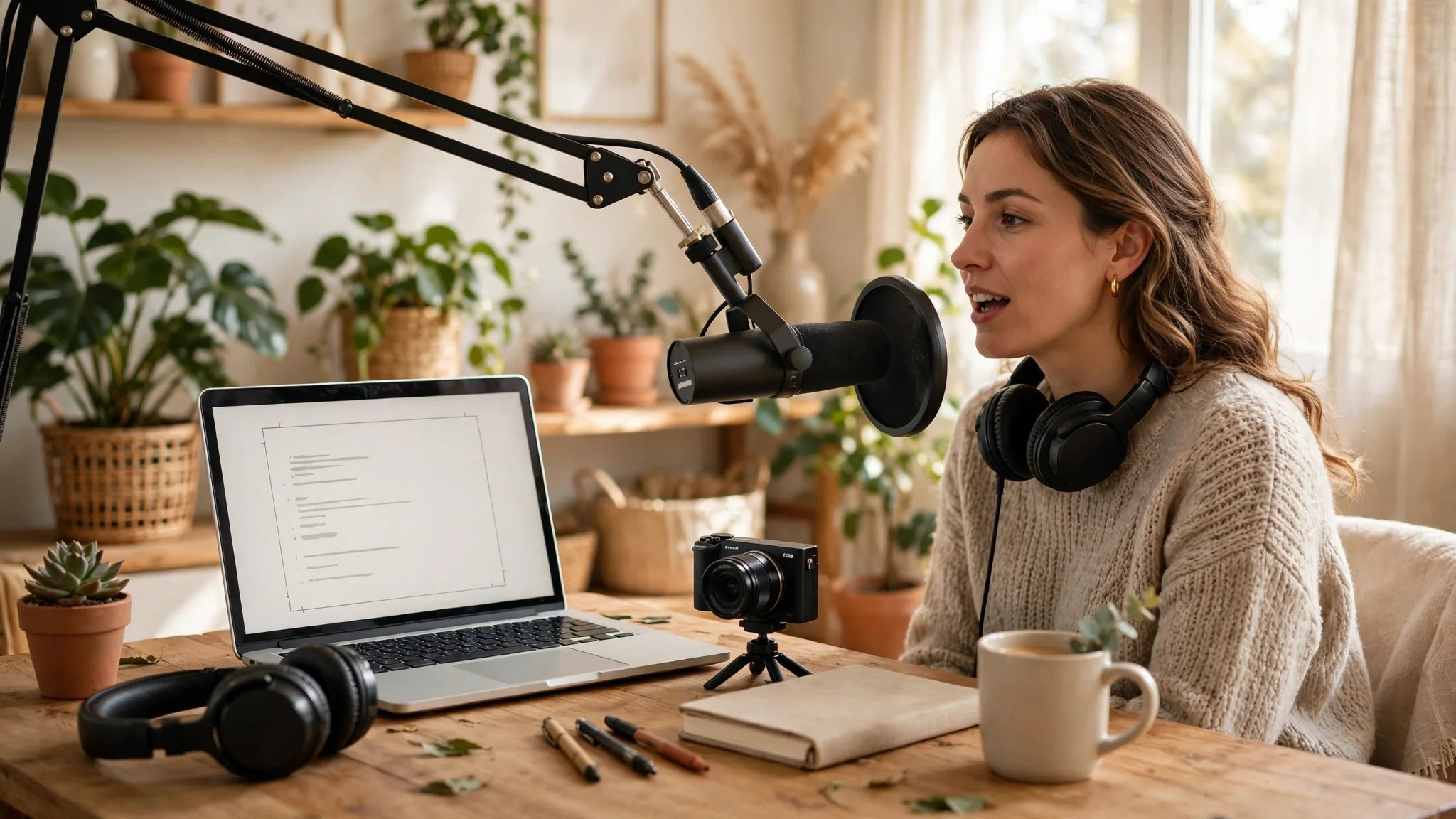
Bạn làm podcast hay quay video, và ý tưởng tập mới thì nằm trong ghi chú điện thoại, dàn ý thì nằm trong file Docs, kịch bản thì nằm trong một cuộc trò chuyện khác với AI? Spaces studio nội dung là cách để gom tất cả những thứ đó về một chỗ: một Space riêng làm studio thu nhỏ cho kênh của bạn, nơi Muse AI giữ ý tưởng tập, dàn ý, kịch bản và tài liệu tham khảo cùng nhau, và tự cập nhật theo dự án. Bài viết này hướng dẫn cách dựng một Space như vậy, từng bước một.
Một lưu ý quan trọng cần nói trước: Muse AI chưa được xác nhận khả dụng tại Việt Nam, nên bài viết này trình bày theo kiểu “khi khả dụng thì làm thế này” — bạn đọc để hiểu trước và chuẩn bị sẵn, chứ không phải hướng dẫn dùng ngay hôm nay. Podcast studio là một trong 9 ví dụ Spaces mà Meta gợi ý trong bài công bố ngày 06/11/2026, với mô tả ngắn gọn: lưu ý tưởng tập, tài liệu và kịch bản. Nếu bạn chưa biết Spaces là gì, hãy đọc thêm bài Muse Spaces là gì trước, rồi quay lại đây.
Mục lục nội dung bài viếtHiện
Spaces studio nội dung là gì?
Spaces là những không gian riêng mà Muse AI tự dựng cho từng dự án, từng công việc của bạn. Thay vì mỗi lần mở Muse lại phải nhắc lại từ đầu rằng bạn đang làm kênh podcast về chủ đề gì, bạn có một Space riêng cho kênh đó — và mọi thứ liên quan tới kênh đều nằm trong đó.
Với người làm nội dung, một Space dạng studio thường gom bốn nhóm thứ:
- Ý tưởng tập: những chủ đề bạn chợt nghĩ ra, câu hỏi khán giả gửi, chủ đề đang được quan tâm mà bạn muốn làm.
- Dàn ý: khung của từng tập — mở đầu nói gì, phần chính có mấy ý, kết thúc bằng lời kêu gọi nào.
- Kịch bản: lời thoại đầy đủ hoặc gạch đầu dòng chi tiết để bạn đọc khi thu âm, quay hình.
- Tài liệu tham khảo và lịch phát hành: nguồn bạn đã đọc, link cần trích dẫn, và ngày dự kiến lên sóng của từng tập.
Khác với cách lưu trữ rời rạc trong nhiều ứng dụng, Space này là nơi làm việc: bạn trò chuyện với Muse ngay trong Space, và Muse nhớ bối cảnh của kênh để trả lời cho đúng. Ví dụ, bạn hỏi “tập tuần này nên nói gì tiếp theo?” thì Muse nhìn vào những tập bạn đã làm và gợi ý chủ đề chưa trùng. Cách gom ý tưởng mỗi sáng thì khác — đó là Feed và Ideas, bạn có thể xem thêm trong bài cách dùng Feed và Ideas trên Muse AI. Còn Space studio là một không gian làm việc cụ thể, đi sâu vào từng tập.
Cách dựng Spaces studio nội dung theo từng bước
Theo Meta, bạn không cần học cách thiết lập phức tạp: bạn mô tả bằng lời trong chat, Muse tự dựng không gian theo chủ đề, bạn ghim Space vào thanh bên để mở nhanh, và Space tự cập nhật từ các ứng dụng bạn đã kết nối. Áp dụng cho một studio nội dung, các bước sẽ như sau:
Bước 1: Mô tả kênh và cách bạn làm việc bằng lời
Mở Muse và nói rõ bạn muốn một Space cho việc làm nội dung. Càng nói rõ, Space Muse dựng càng sát. Một câu mô tả tốt gồm ba ý: bạn làm nội dung gì, cho ai nghe/xem, và bạn muốn Space giữ những gì. Ví dụ:
“Tôi làm podcast tuần về nuôi con nhỏ, mỗi tập khoảng 20 phút. Làm cho tôi một Space để lưu ý tưởng tập, dàn ý, kịch bản và lịch phát hành các tập sắp tới.”
Nếu bạn làm video thì đổi lại cho đúng: “Tôi quay video ngắn về nấu ăn tại nhà, mỗi tuần 2 video. Làm cho tôi một Space lưu ý tưởng món, dàn ý từng video, kịch bản lời thoại và danh sách nguyên liệu cần chuẩn bị.”
Sau câu đầu tiên, bạn có thể bổ sung ngay trong cuộc trò chuyện, chẳng hạn: “Thêm cả tài liệu tham khảo tôi đã đọc cho từng tập” hay “nhắc tôi trước ngày thu âm 2 ngày”. Muse sẽ chỉnh Space theo ý bạn.
Bước 2: Đưa ý tưởng và tài liệu hiện có vào Space
Một studio chỉ hữu ích khi nó chứa đồ thật của bạn. Hãy đưa vào Space những thứ bạn đã có sẵn:
- Danh sách ý tưởng tập đang nằm rải rác trong ghi chú điện thoại — đọc cho Muse nghe hoặc dán vào, nhờ Muse xếp thành danh sách ý tưởng có thứ tự ưu tiên.
- Dàn ý và kịch bản của các tập đã làm xong — để Muse biết giọng văn và cấu trúc bạn hay dùng, từ đó dàn ý tập mới sẽ đúng “chất” của bạn hơn.
- Tài liệu tham khảo — bài báo, số liệu, câu chuyện bạn muốn trích dẫn trong tập tới. Khi cần, bạn hỏi lại Muse: “tài liệu nào tôi đã lưu cho tập về giấc ngủ của trẻ?”
Vì Space tự cập nhật từ các ứng dụng bạn đã kết nối, nên khi bạn lưu thêm tài liệu hay ghi chú mới ở nơi đã kết nối, Space cũng được cập nhật theo — bạn không phải chép tay từ chỗ này sang chỗ khác.
Bước 3: Nhờ Muse biến một ý tưởng thành dàn ý, rồi thành kịch bản
Đây là lúc Space studio phát huy tác dụng rõ nhất: cùng một bối cảnh kênh, bạn đi từ ý tưởng thô tới kịch bản hoàn chỉnh trong một chỗ.
Ví dụ, bạn chọn ý tưởng “trẻ biếng ăn thì cha mẹ nên làm gì”. Bạn nhờ Muse lên dàn ý trước: mở đầu bằng tình huống quen thuộc, phần chính chia làm 3–4 ý, kết thúc bằng một lời khuyên thực tế. Bạn đọc dàn ý, chỉnh lại cho đúng ý mình — bỏ ý này, thêm ví dụ kia. Khi dàn ý đã ổn, bạn mới nhờ Muse viết kịch bản lời thoại đầy đủ theo dàn ý đó, với giọng văn như bạn vẫn nói trong các tập trước.
Làm theo thứ tự này — dàn ý trước, kịch bản sau — giúp bạn kiểm soát nội dung tốt hơn là nhờ viết thẳng kịch bản từ một câu ngắn. Nếu kịch bản chỗ nào nghe chưa tự nhiên, bạn nói cụ thể: “đoạn mở đầu viết lại cho gần gũi hơn” hay “phần này ngắn lại một nửa”. Muse chỉnh ngay trong Space, và bản sửa vẫn nằm cùng chỗ với dàn ý gốc để bạn đối chiếu.
Bước 4: Xếp lịch phát hành và nhờ Muse nhắc việc
Một kênh đều đặn cần lịch phát hành, và Space studio là chỗ giữ lịch đó. Bạn nói với Muse ngày bạn muốn lên sóng mỗi tập, ví dụ “tập mới lên thứ Tư hằng tuần”, rồi nhờ Muse sắp xếp các tập đang có dàn ý vào các tuần tới. Khi tới ngày thu âm hay ngày đăng, Muse nhắc bạn — giống như cách Goals nhắc việc hằng ngày, chỉ khác là nhắc trong bối cảnh của kênh.
Một mẹo nhỏ: giữ trong Space một danh sách “tập đã lên sóng” và “tập đang làm dở”. Trước khi chọn chủ đề mới, bạn nhìn vào hai danh sách đó là biết ngay chủ đề nào đã làm rồi, chủ đề nào còn dang dở — tránh làm trùng tập cũ, tránh bỏ quên tập đã viết được một nửa.
Spaces studio nội dung khác gì với cách làm việc thông thường?
Điểm khác lớn nhất là bối cảnh không bị mất. Khi bạn trò chuyện rời rạc với một chatbot hỏi–đáp, mỗi lần bạn phải nhắc lại mình là ai, kênh của mình về gì, tập trước đã nói gì. Trong một Space, những bối cảnh đó đã nằm sẵn: Muse biết kênh của bạn, biết tập nào đã làm, biết giọng văn bạn muốn, nên mỗi lần bạn nhờ việc mới, câu trả lời khớp ngay với kênh mà không cần giải thích lại từ đầu.
Điểm khác thứ hai là mọi thứ tự cập nhật. Bạn không phải mở 3–4 ứng dụng để kiểm tra xem ý tưởng nằm ở đâu, kịch bản bản mới nhất là bản nào. Space gom lại và tự cập nhật từ các ứng dụng đã kết nối, nên bản bạn thấy trong Space luôn là bản mới nhất.
Nếu bạn muốn hiểu cách dựng một Space nói chung trước khi làm riêng cho nội dung, hãy đọc bài cách dùng Spaces Muse AI — bài đó hướng dẫn các bước chung, còn bài này đi sâu vào một Space cụ thể cho người làm podcast và video.
Một tuần làm việc mẫu với Spaces studio nội dung
Để hình dung rõ hơn, đây là cách một tuần làm việc có thể diễn ra khi bạn đã có Space studio:
- Thứ Hai: Mở Space, xem danh sách ý tưởng, chọn 1 chủ đề cho tập tuần này. Nhờ Muse lên dàn ý, chỉnh tới khi ưng ý.
- Thứ Ba: Nhờ Muse viết kịch bản từ dàn ý đã chốt, đọc lại, sửa những câu chưa tự nhiên.
- Thứ Tư: Thu âm hoặc quay theo kịch bản. Ghi chú những chỗ cần sửa khi dựng — đưa ghi chú đó vào Space để lần sau rút kinh nghiệm.
- Thứ Năm: Đăng tập mới, cập nhật lịch phát hành trong Space, và lưu ý tưởng cho tập tuần sau ngay khi vừa nảy ra.
Quy trình này không có gì cao siêu — cái hay nằm ở chỗ mọi thứ nằm cùng một chỗ, và bạn không mất thời gian tìm lại dàn ý cũ hay nhớ xem tập nào đã đăng rồi.
Những lưu ý khi dùng Spaces studio nội dung
Đừng để Space thành kho chứa không có thứ tự. Khi ý tưởng đã nhiều, hãy nhờ Muse nhóm chúng theo chủ đề và đánh dấu cái nào làm trước, cái nào để sau. Một danh sách ý tưởng dài 30 mục mà không có thứ tự thì cũng khó dùng như không có danh sách.
Giữ lại dàn ý của các tập đã đăng. Sau này khi bạn muốn làm tập tiếp nối, Muse có thể xem lại dàn ý cũ để giữ mạch nội dung liền nhau, thay vì bắt đầu từ con số không.
Kiểm tra lại kịch bản trước khi thu. Muse viết nhanh, nhưng chỉ bạn mới biết giọng nói thật của mình nghe ra sao. Đọc to kịch bản một lần trước khi thu âm — chỗ nào vấp thì sửa ngay, đừng để tới lúc thu mới phát hiện.
Nhớ rằng đây là cách dùng khi khả dụng. Muse AI chưa được xác nhận khả dụng tại Việt Nam, nên bạn hãy dùng thời gian này để chuẩn bị sẵn: gom ý tưởng tập, viết dàn ý cho vài tập đầu, chuẩn bị tài liệu tham khảo. Khi Muse khả dụng, bạn chỉ việc đưa tất cả vào một Space và bắt đầu làm ngay.
Kết luận
Spaces studio nội dung là một Space riêng cho kênh podcast hoặc video của bạn: gom ý tưởng tập, dàn ý, kịch bản, tài liệu tham khảo và lịch phát hành vào một chỗ, để Muse tự cập nhật và nhắc việc theo đúng bối cảnh kênh. Bạn chỉ cần mô tả bằng lời mình muốn gì, đưa tài liệu hiện có vào, rồi đi từ ý tưởng tới dàn ý, từ dàn ý tới kịch bản trong cùng một không gian. Người làm nội dung một mình sẽ thấy rõ nhất lợi ích của nó: bớt thời gian tìm kiếm và nhắc lại bối cảnh, thêm thời gian làm nội dung thật sự.

Bài viết cùng chủ đề

Muse AI nhớ dai hơn, làm việc tới cùng nhờ mô hình huấn luyện từ Muse Wonder
Ngày 06/11/2026, Meta AI Research công bố đưa các mô hình chuyên biệt, được huấn luyện bằng Muse Wonder Active Memory và Active Focus,...


Muse Spaces là gì? Không gian làm việc theo chủ đề mới của Muse AI
Ngày 06/11/2026, cùng đợt đưa mô hình mới lên Muse, Meta ra mắt Muse Spaces — một cách sắp xếp ứng dụng Muse theo...

Avatar Muse tùy chỉnh được: nhân vật mặc định Jolly, 3 chế độ hiển thị, hàng trăm giọng nói
Avatar Muse tùy chỉnh được: nhân vật mặc định Jolly, 3 chế độ hiển thị, hàng trăm giọng nói Từ ngày 05/11/2026, người dùng...